Introduction
Bienvenue dans votre guide de personnalisation du site web. Ce document a été élaboré afin de vous accompagner efficacement dans la gestion et la mise à jour de votre site internet, de manière simple, intuitive et sécurisée. Il a pour objectif de vous permettre d’effectuer vos modifications en toute autonomie, sans aucune connaissance en programmation. Que vous souhaitiez modifier un texte, remplacer une image, mettre à jour vos coordonnées ou ajuster une section complète, vous trouverez dans ce guide l’ensemble des étapes détaillées pour réaliser ces actions facilement. Votre site repose sur WordPress, le système de gestion de contenu (CMS) le plus utilisé au monde, et bénéficie d’une personnalisation avancée grâce à Elementor Pro, un éditeur visuel performant basé sur le principe du glisser-déposer. Cette solution vous permet de visualiser et d’appliquer vos modifications en temps réel, directement depuis votre navigateur. Prenez pleinement le contrôle de votre site, valorisez votre image et développez votre présence en ligne avec confiance et sérénité. Commençons ensemble cette expérience numérique.
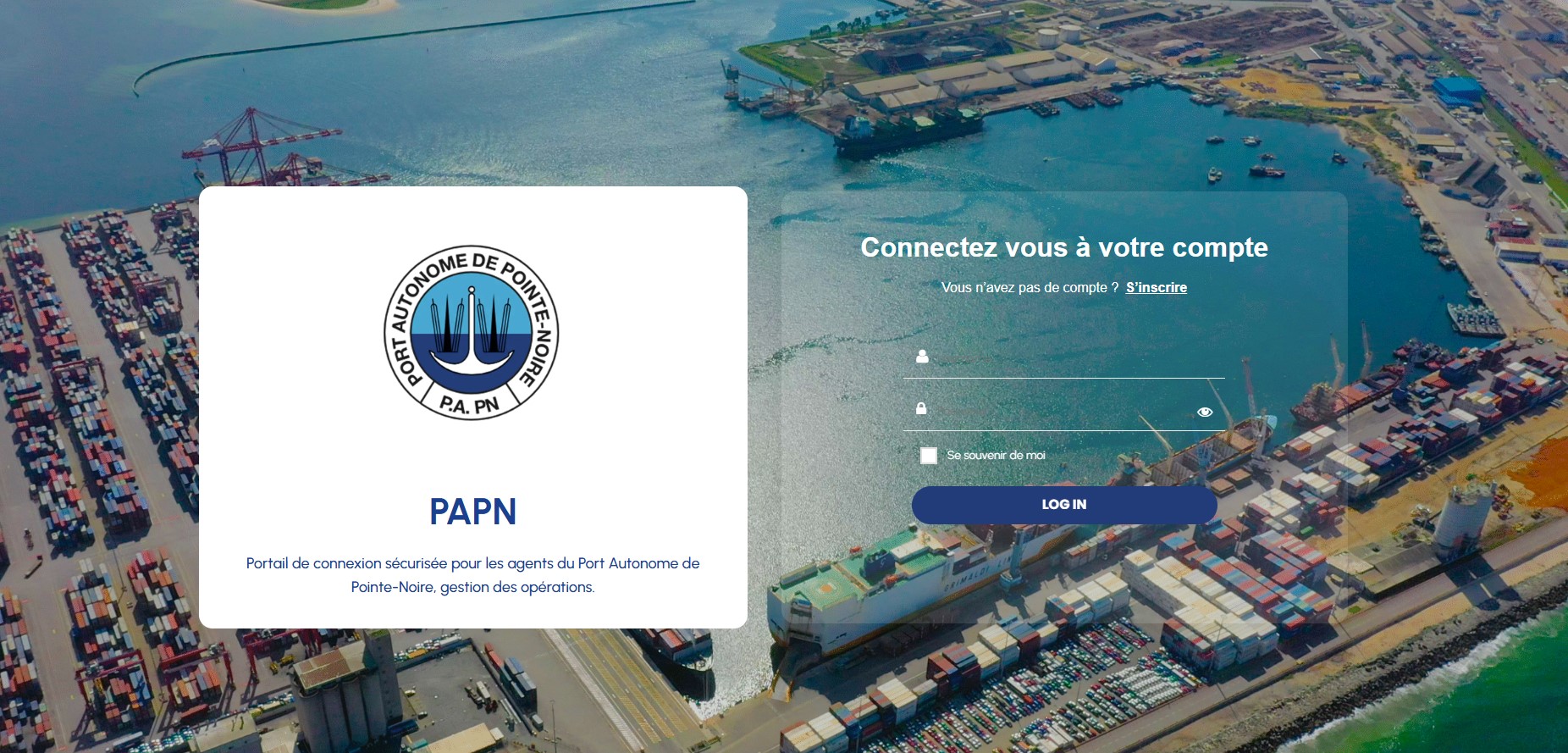
Connexion au portail
Pour accéder à votre compte, ouvrez votre panneau d’administration WordPress en suivant ce lien :
https://papn-cg.org/portail_papn
Puis, saisissez vos identifiants dans le formulaire de connexion pour vous authentifier.
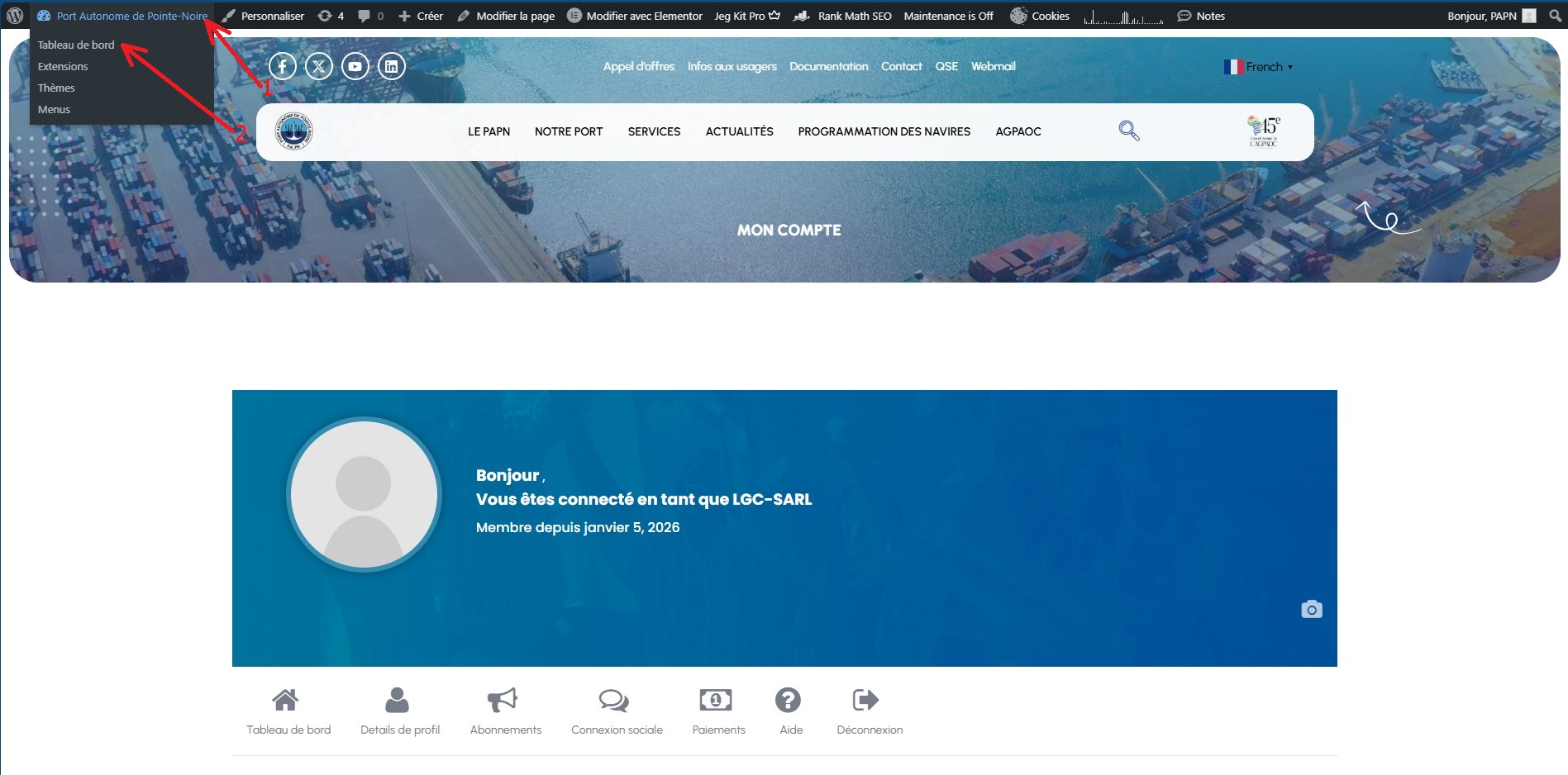
Une fois connecté, vous serez redirigé vers la page Mon compte.
Sur cette page, cliquez sur Port Autonome de Pointe-Noire. Une liste
s’affichera : sélectionnez ensuite le menu Tableau de bord.
Vous serez alors dirigé vers le tableau de bord WordPress.
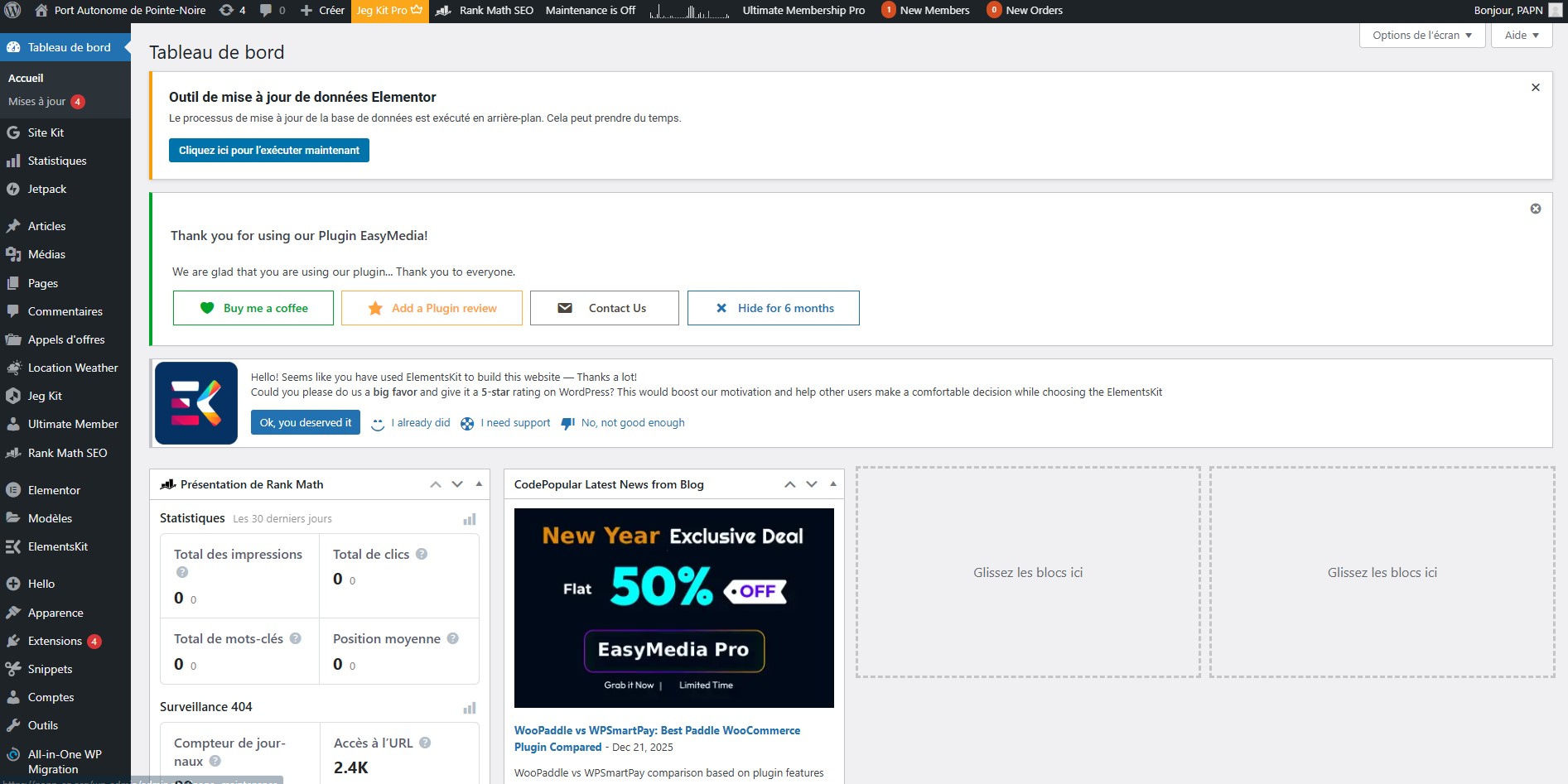
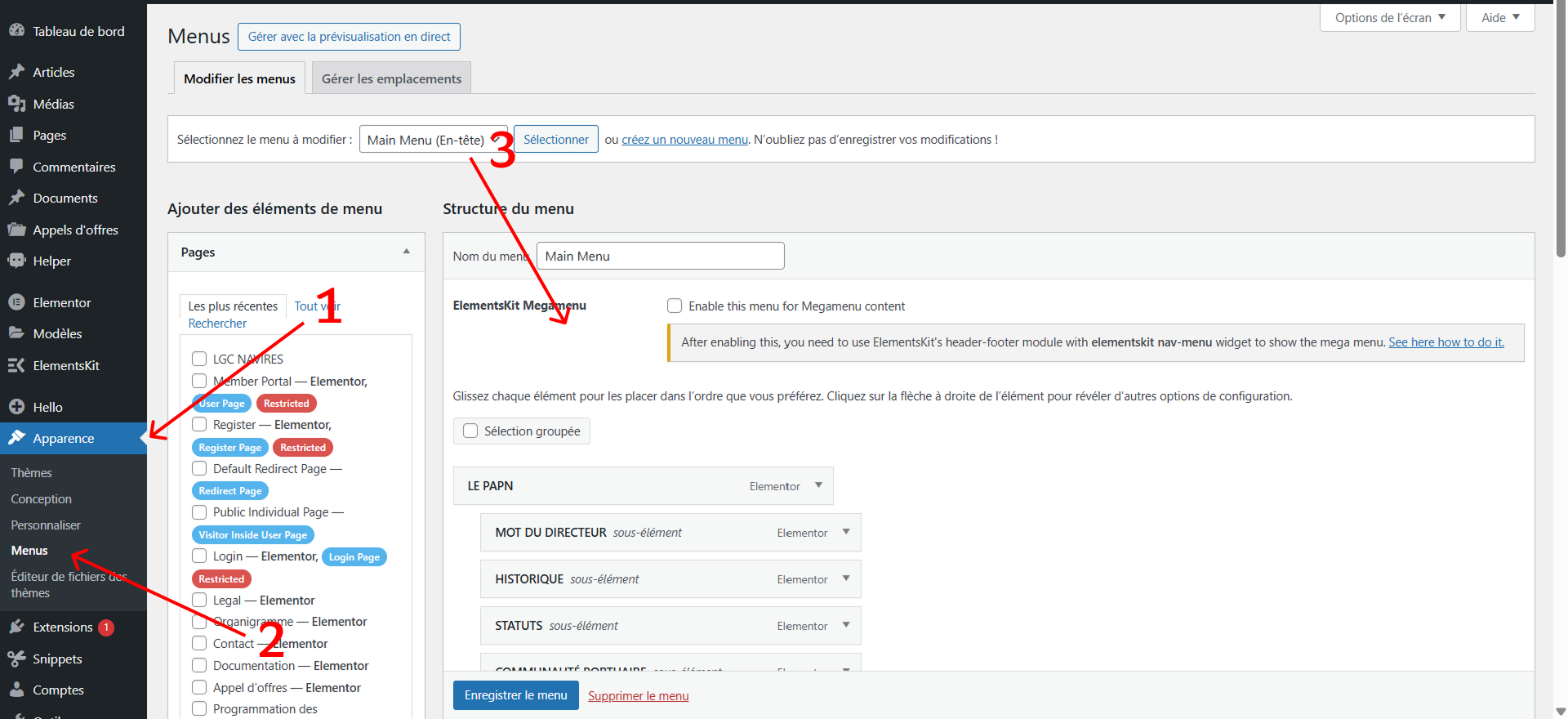
Enfin, dans le menu latéral, accédez à Apparence > Menus.
Dans cette section, vous pouvez soit créer un nouveau menu, soit modifier un menu
existant selon vos besoins.
Comment ajouter une page ?
1. Connexion à l’administration WordPress
Connectez-vous à votre panneau d’administration WordPress en accédant au lien suivant :
https://papn-cg.org/portail_papn.
Saisissez ensuite vos informations de connexion.
2. Création d’une nouvelle page
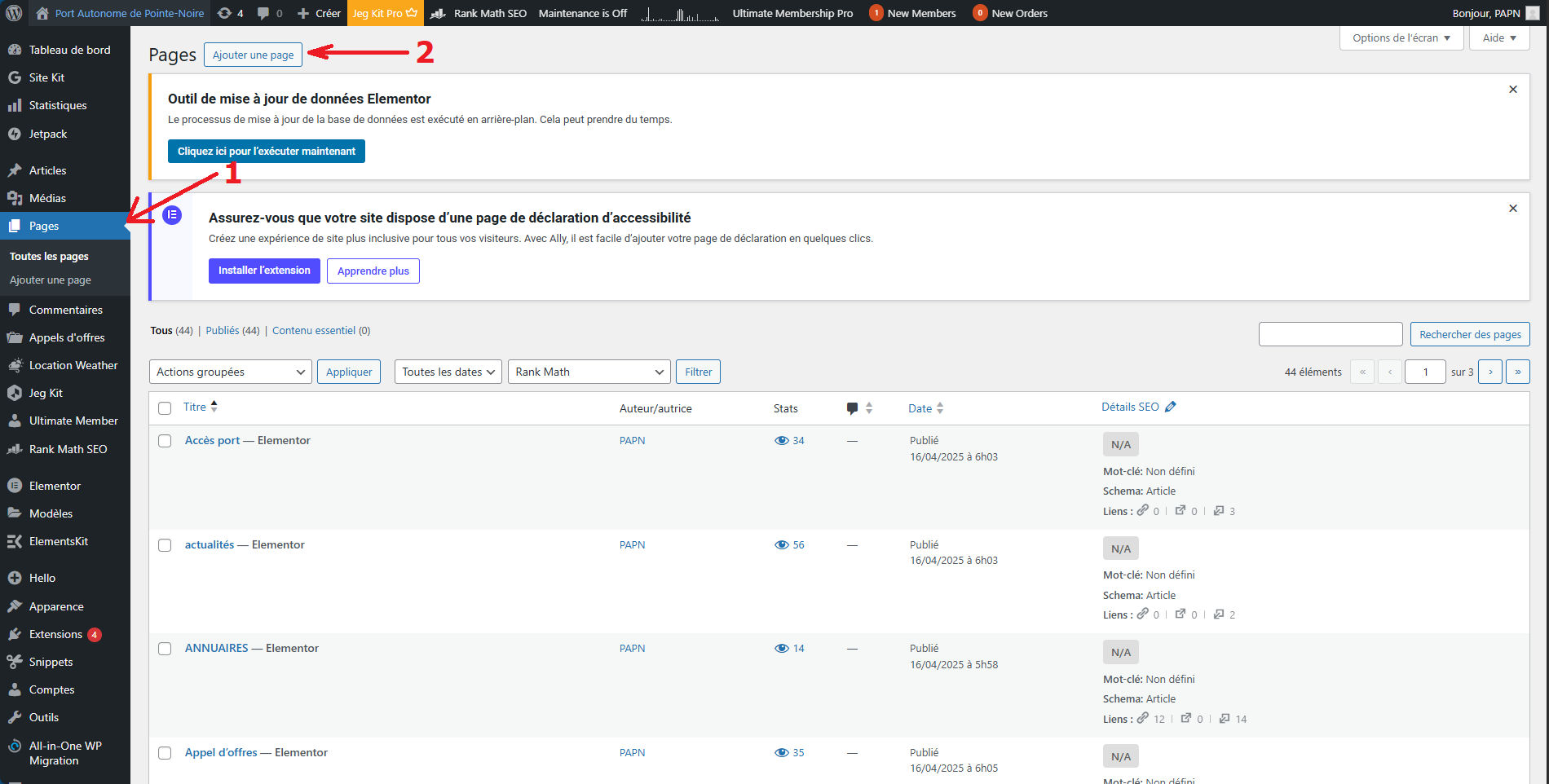
Dans la barre latérale gauche du tableau de bord, cliquez sur Pages,
puis sélectionnez « Ajouter une page ».
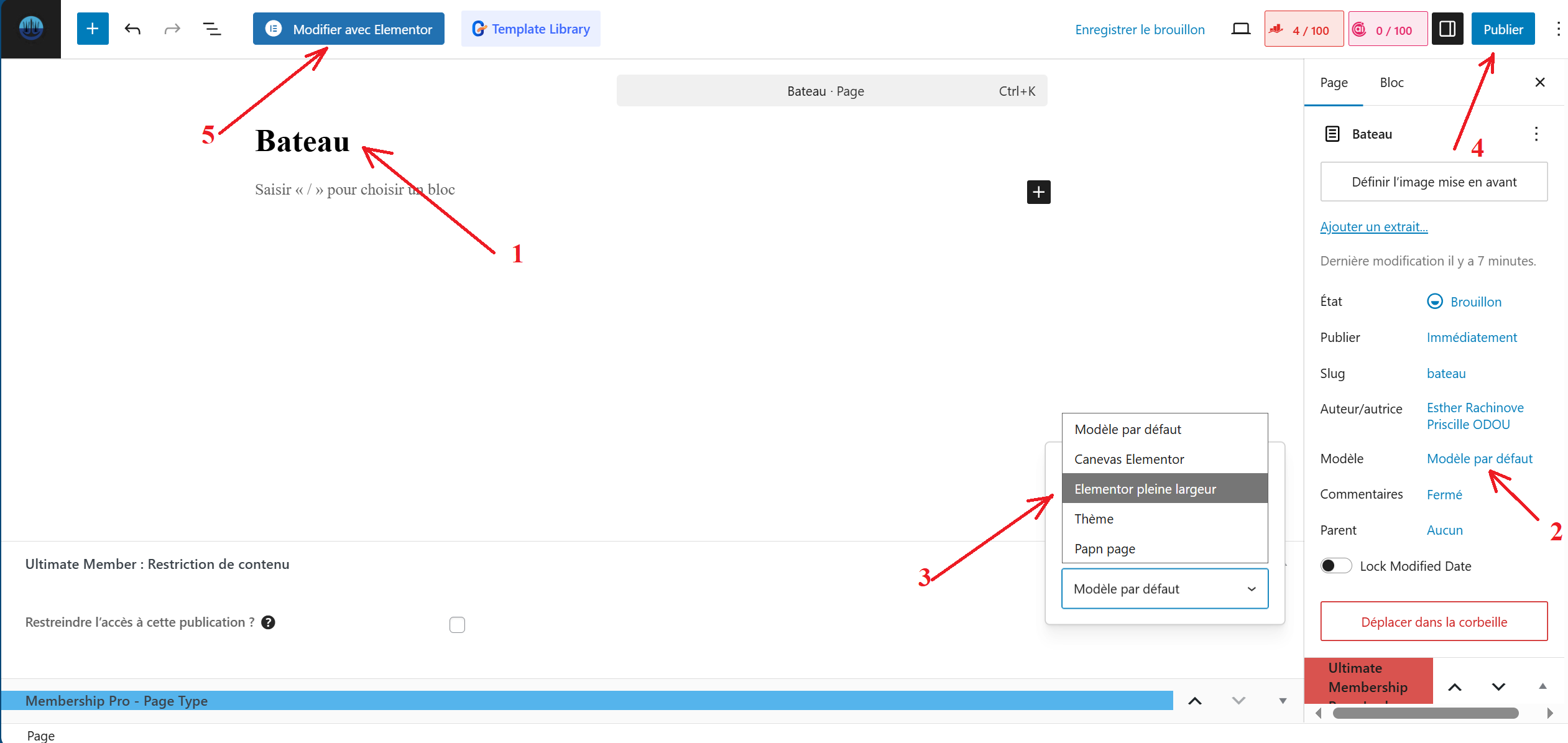
Un éditeur de page vierge s’affiche. Renseignez le titre de la page (par exemple : « Bateau »).
Dans la barre latérale droite, cliquez sur Modèles et sélectionnez le modèle « Elementor – Pleine largeur ».
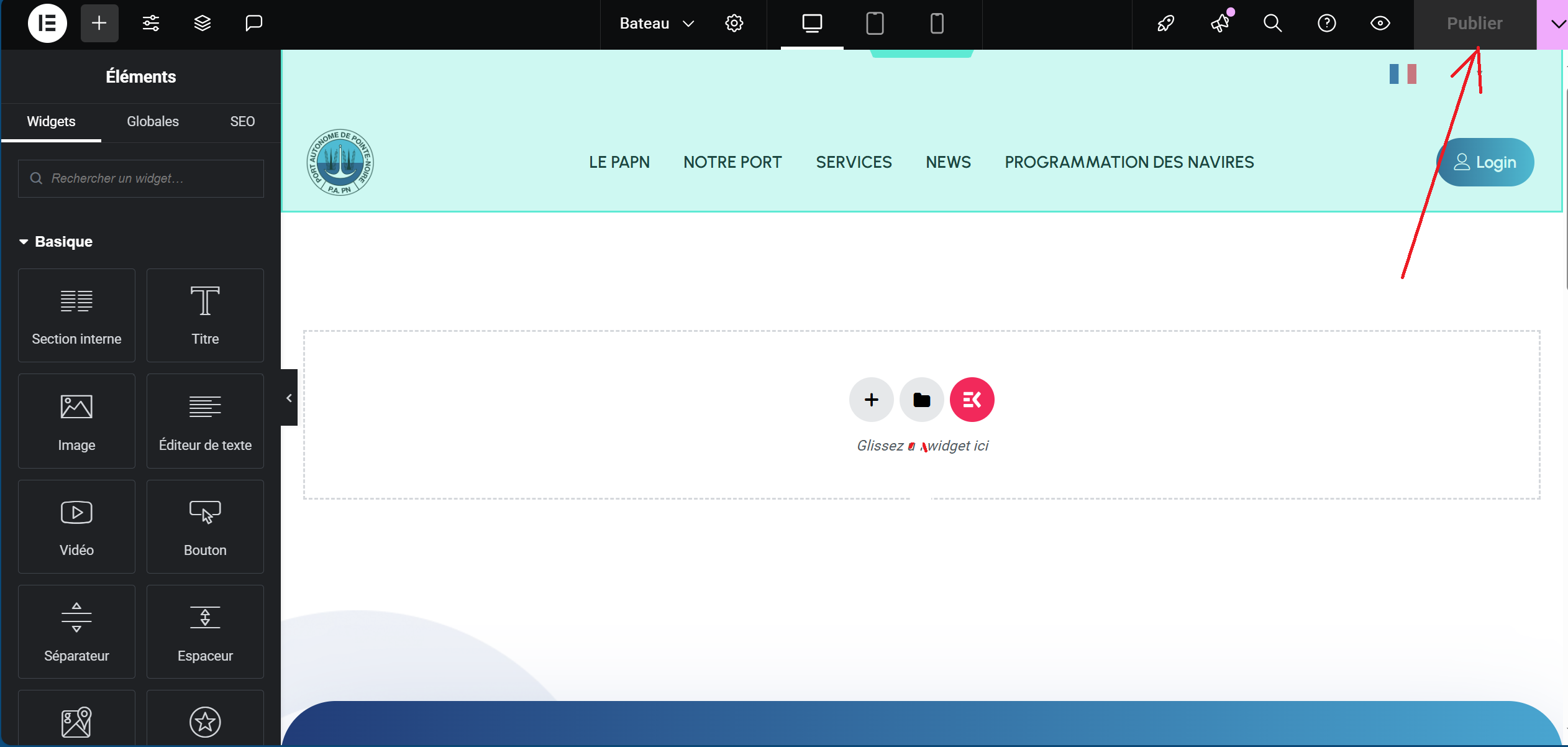
Publiez la page en cliquant sur le bouton Publier (situé en haut à droite), puis cliquez sur « Modifier avec Elementor ».
Un nouvel onglet s’ouvrira automatiquement avec l’éditeur Elementor.
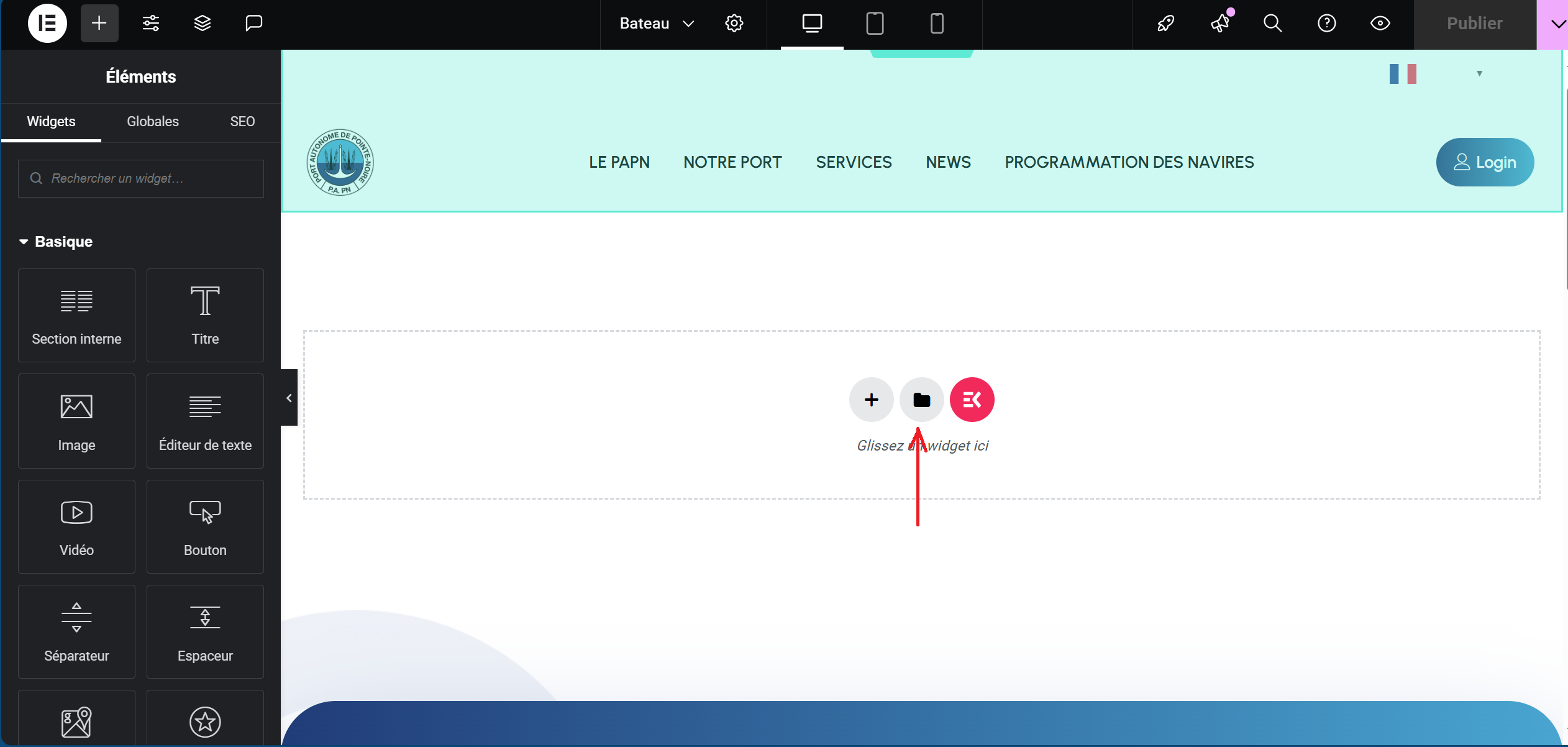
Dans l’éditeur Elementor, cliquez sur l’icône en forme de dossier. Une fenêtre s’ouvrira : sélectionnez l’onglet « Modèles ».
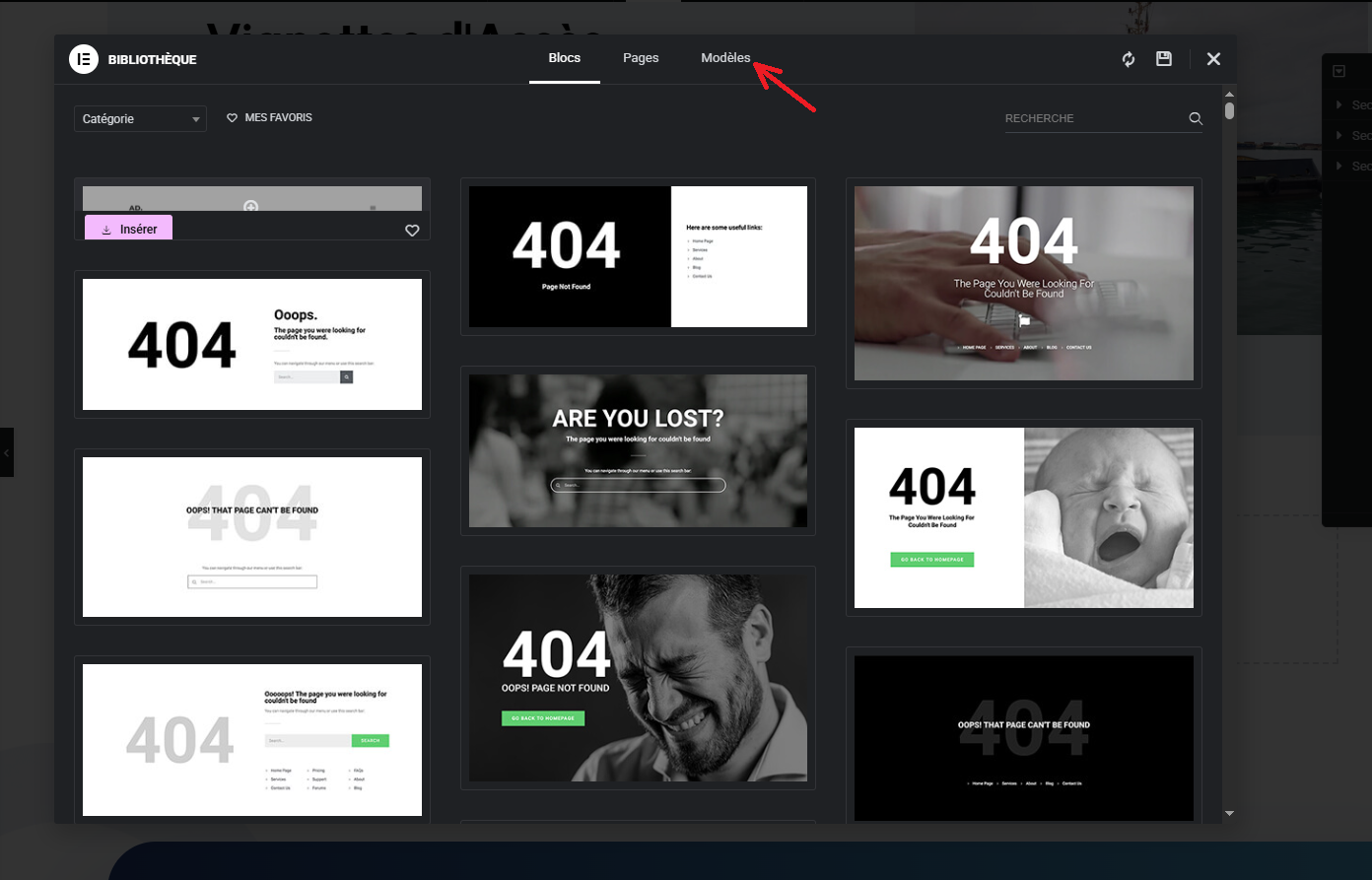
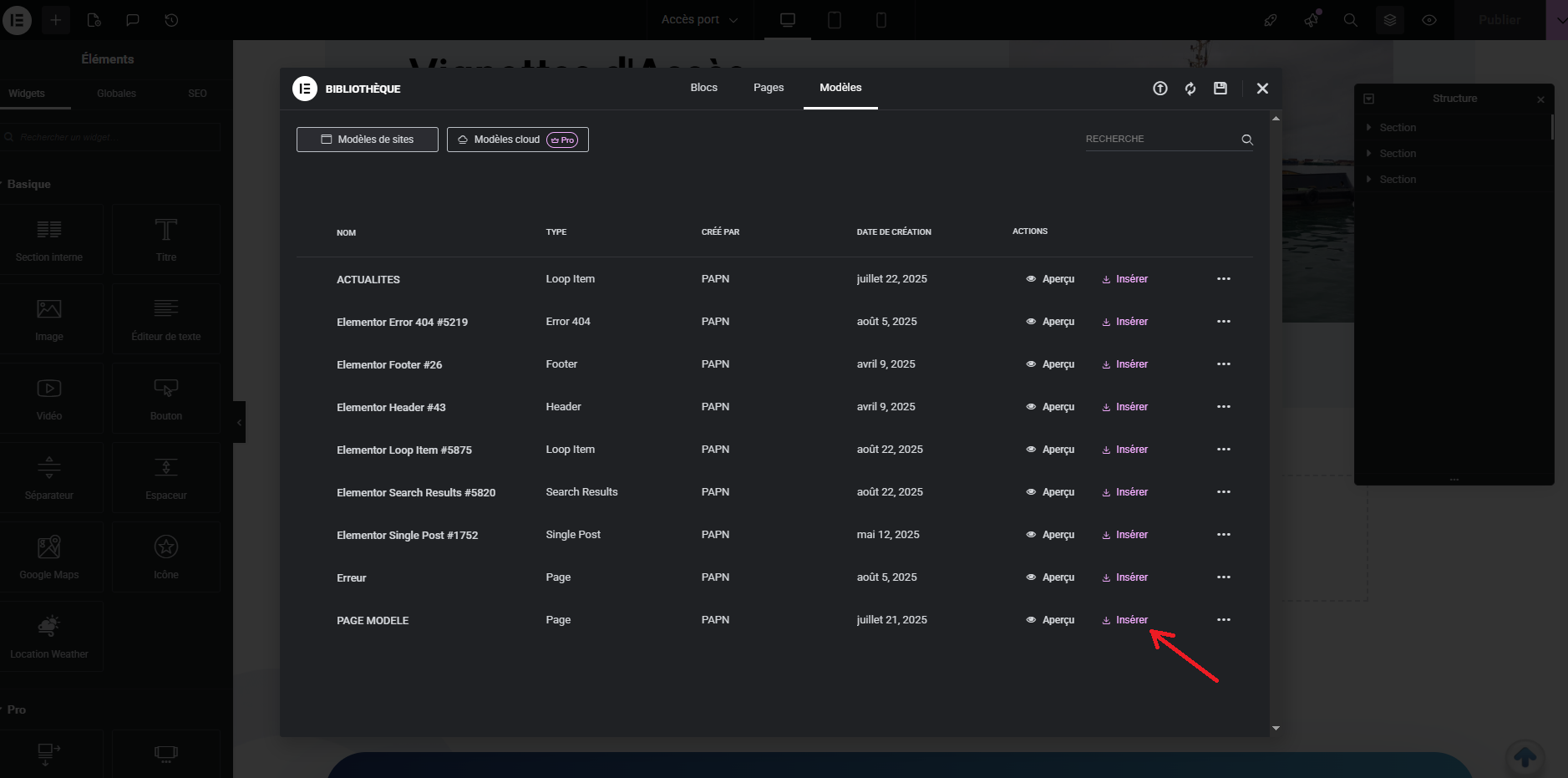
Insérez ensuite le modèle « Page Modèle » et choisissez le modèle de page correspondant à votre nouvelle page.
Une fois la mise en page terminée, cliquez sur le bouton Publier (en haut à droite) afin de rendre la page visible en ligne.
Comment personnaliser n'importe quelle section dans Elementor
1. Accéder à l’éditeur Elementor
Connectez-vous à votre panneau d’administration WordPress et ouvrez la page que vous souhaitez modifier.
Cliquez sur « Modifier avec Elementor ».
2. Sélectionner la section à modifier
Passez la souris sur la section que vous souhaitez personnaliser.
Une bordure bleue apparaîtra ainsi que six points en haut de la section.
Cliquez sur ces six points pour sélectionner l’intégralité de la section.
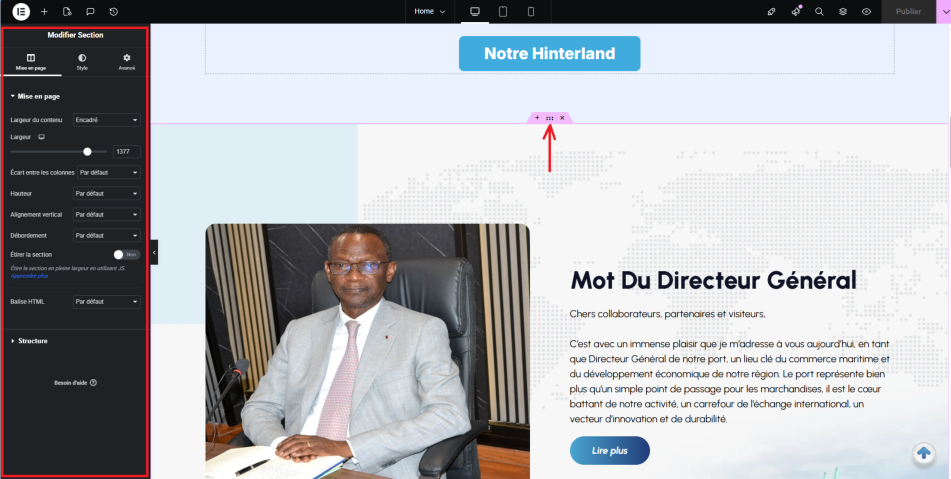
3. Comprendre le panneau de configuration
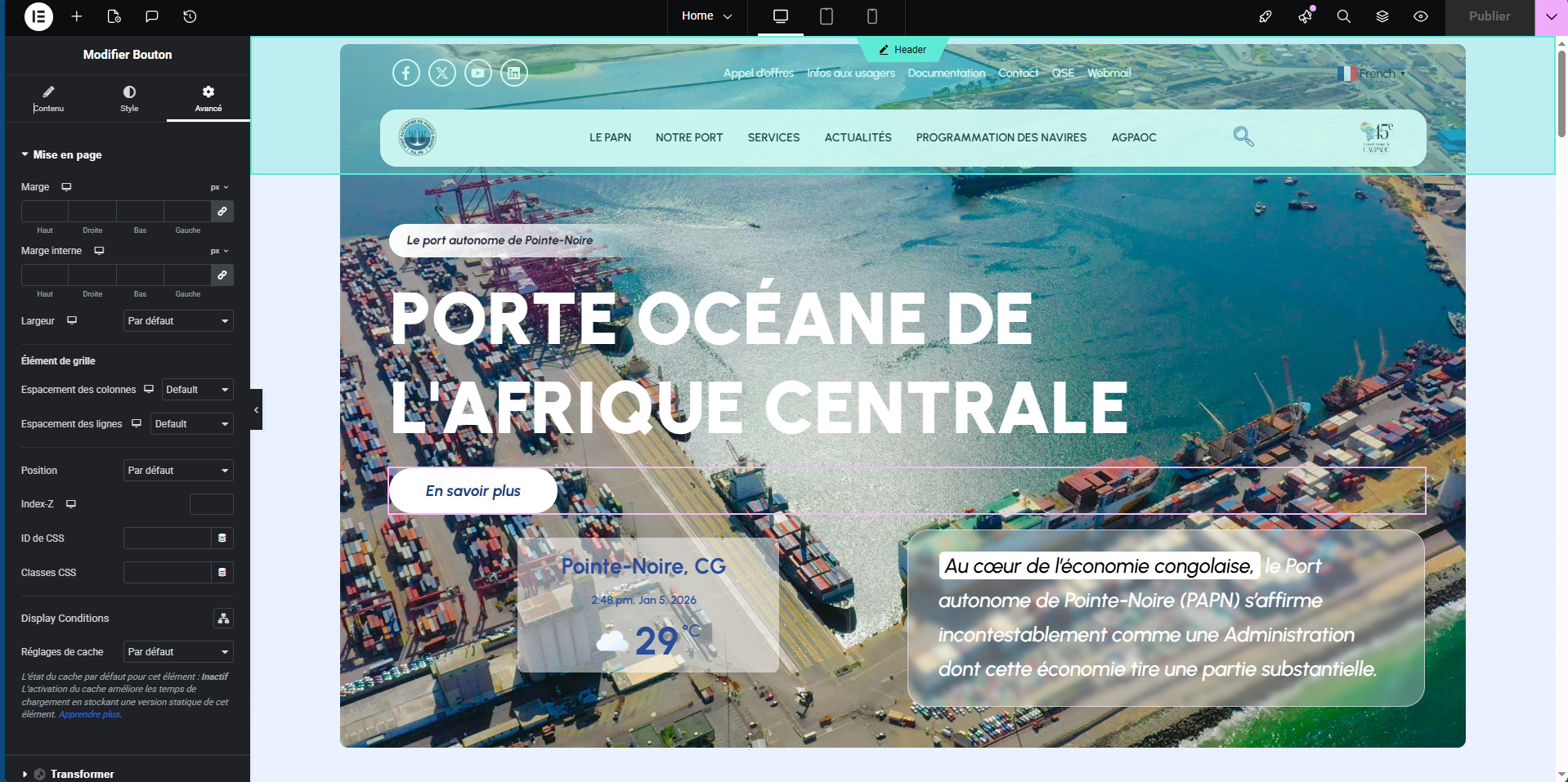
Dans le panneau de gauche, vous trouverez trois onglets principaux :
- Mise en page : modifiez la largeur, la hauteur, l’espacement des colonnes, etc.
- Style : changez la couleur de fond, l’image, les bordures et les couleurs du texte.
- Avancé : ajustez le remplissage, les marges, les effets de mouvement et les paramètres réactifs pour mobiles et tablettes.
Apportez les modifications souhaitées dans chaque onglet. Une fois terminé, cliquez sur le bouton vert Mettre à jour en bas pour enregistrer vos changements.
Exemples de personnalisation :
Pour le style de la section :
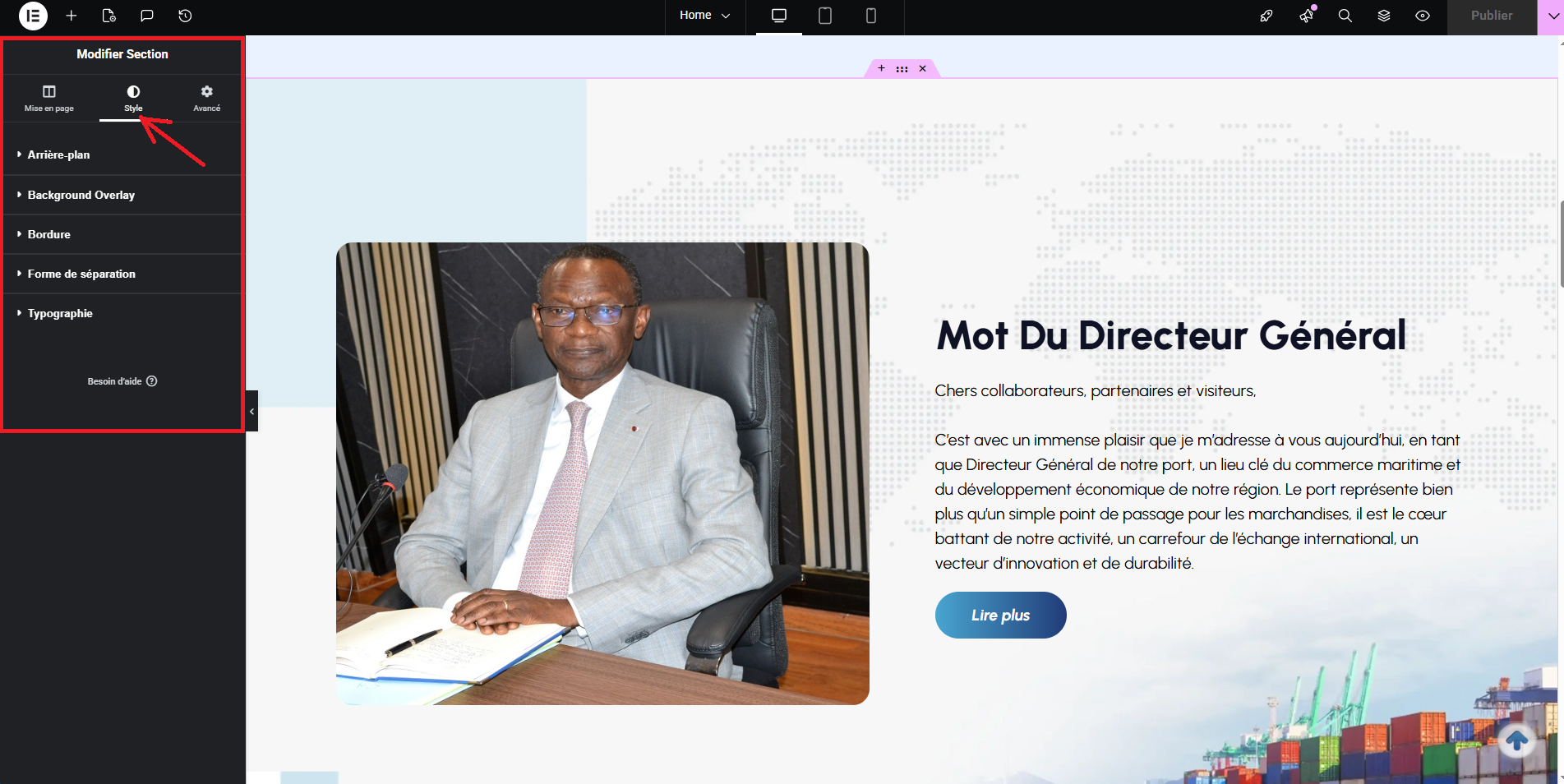
Pour ajuster l’espacement des sections, utilisez les paramètres de marge et de remplissage :

Comment vérifier la réactivité du site Web dans Elementor
1. Ouvrir la page dans Elementor
Dans le tableau de bord WordPress, ouvrez la page que vous souhaitez modifier et cliquez sur
« Modifier avec Elementor ».
2. Activer le mode réactif
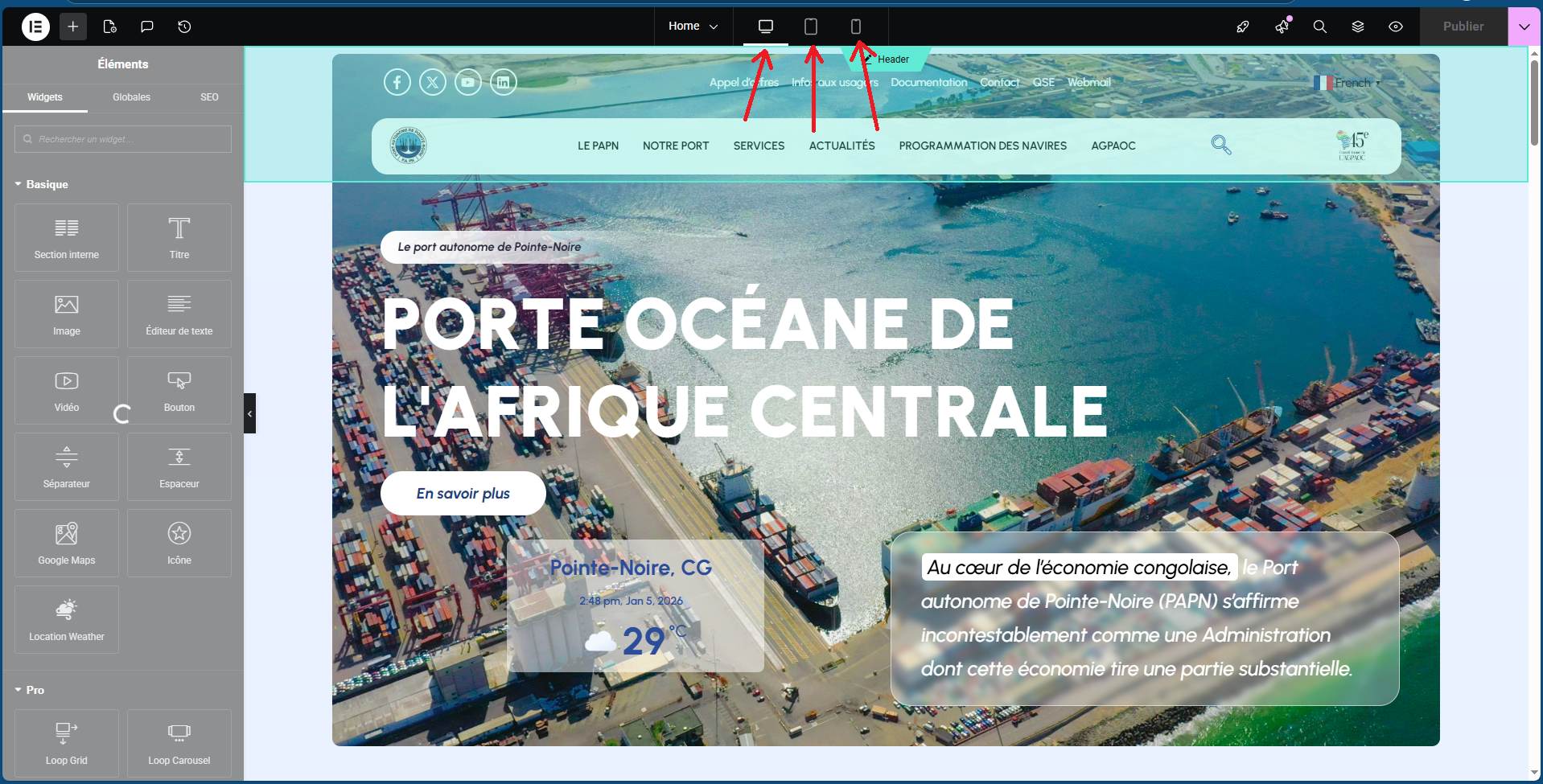
Dans l’éditeur Elementor, regardez en bas à gauche et cliquez sur l’icône du
mode réactif (représentée par un moniteur et un écran mobile).
3. Sélectionner la taille d’écran
En haut, trois options s’affichent :
- Bureau
- Tablette
- Mobile
Cliquez sur chaque option pour visualiser votre site selon la taille d’écran correspondante.
4. Personnaliser la mise en page
Vous pouvez ajuster la mise en page, la taille des polices, l’espacement et la visibilité des éléments
pour chaque appareil individuellement.
5. Enregistrer les modifications
Après avoir effectué vos ajustements, cliquez sur le bouton vert Mettre à jour
pour enregistrer vos modifications réactives.
Comment publier ou enregistrer des modifications dans Elementor
1. Publier ou mettre à jour la page
Après avoir modifié votre page dans Elementor, regardez dans le coin inférieur gauche de l’écran.
Vous y trouverez l’un des boutons suivants :
- Publier : pour les nouvelles pages qui n’ont pas encore été mises en ligne.
- Mettre à jour : pour les pages existantes que vous êtes en train de modifier.
Cliquez sur Publier pour rendre la page active pour la première fois, ou sur Mettre à jour pour enregistrer les modifications apportées à une page existante.
Patientez jusqu’à l’apparition de la coche verte et du message « Modifications enregistrées » : cela indique que vos mises à jour sont bien en ligne.

Comment ajouter ou modifier une page dans WordPress
Ajouter une nouvelle page
1. Connectez-vous à votre tableau de bord d'administration WordPress :
https://papn-cg.org/portail_papn.
2. Dans le menu de gauche, cliquez sur Pages > Ajouter un nouveau.
3. Saisissez le titre de votre page (par exemple : « À propos de nous » ).
4. Ajoutez votre contenu en utilisant l’éditeur de blocs WordPress, ou cliquez sur
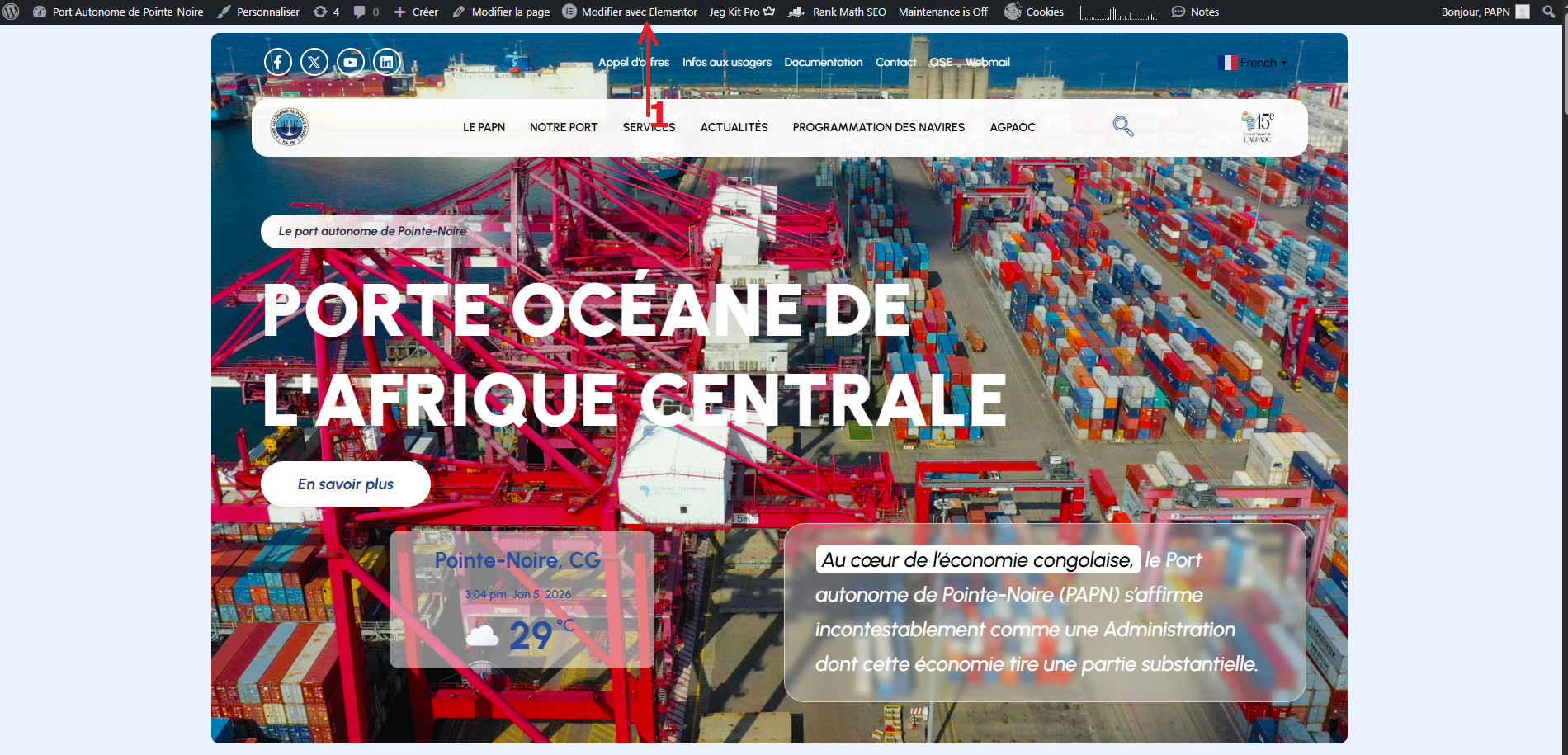
« Modifier avec Elementor » pour créer votre page visuellement.
5. Cliquez sur Publier (en haut à droite) pour rendre la page active.
Modifier une page existante
1. Dans le tableau de bord WordPress, allez dans Pages > Toutes les pages.
2. Recherchez la page que vous souhaitez modifier et survolez-la.
3. Cliquez sur l’une des options suivantes :
- Modifier : pour utiliser l’éditeur de blocs standard.
- Modifier avec Elementor : pour utiliser l’éditeur Elementor par glisser-déposer.
5. Cliquez sur Mettre à jour pour enregistrer vos changements.
Comment personnaliser le menu dans WordPress
Gestion des menus dans WordPress
1. Connectez-vous à votre tableau de bord d'administration WordPress :
https://papn-cg.org/portail_papn.
2. Dans le menu de gauche, accédez à Apparence > Menus.
3. Sélectionnez un menu existant dans la liste déroulante, ou cliquez sur Créer un nouveau
menu si vous souhaitez partir de zéro.
Ajouter des éléments au menu
- Cochez les pages ou articles que vous souhaitez ajouter depuis le panneau de gauche.
- Cliquez sur Ajouter au menu.
Réorganiser les éléments de menu
- Faites glisser les éléments pour les déplacer dans l'ordre souhaité.
- Pour créer un sous-menu (liste déroulante), faites glisser un élément légèrement vers la droite sous
un autre élément.
Enregistrer et configurer le menu
- Cliquez sur Enregistrer le menu une fois vos modifications terminées.
- Pour définir l’emplacement du menu sur le site, cochez la case correspondante dans Paramètres
du menu
(par exemple : Menu principal, Menu pied de page).
Comment changer une image dans Elementor
Modifier une image dans Elementor
1. Ouvrez la page que vous souhaitez modifier en cliquant sur « Modifier avec Elementor
».
2. Cliquez sur l’image que vous voulez changer.
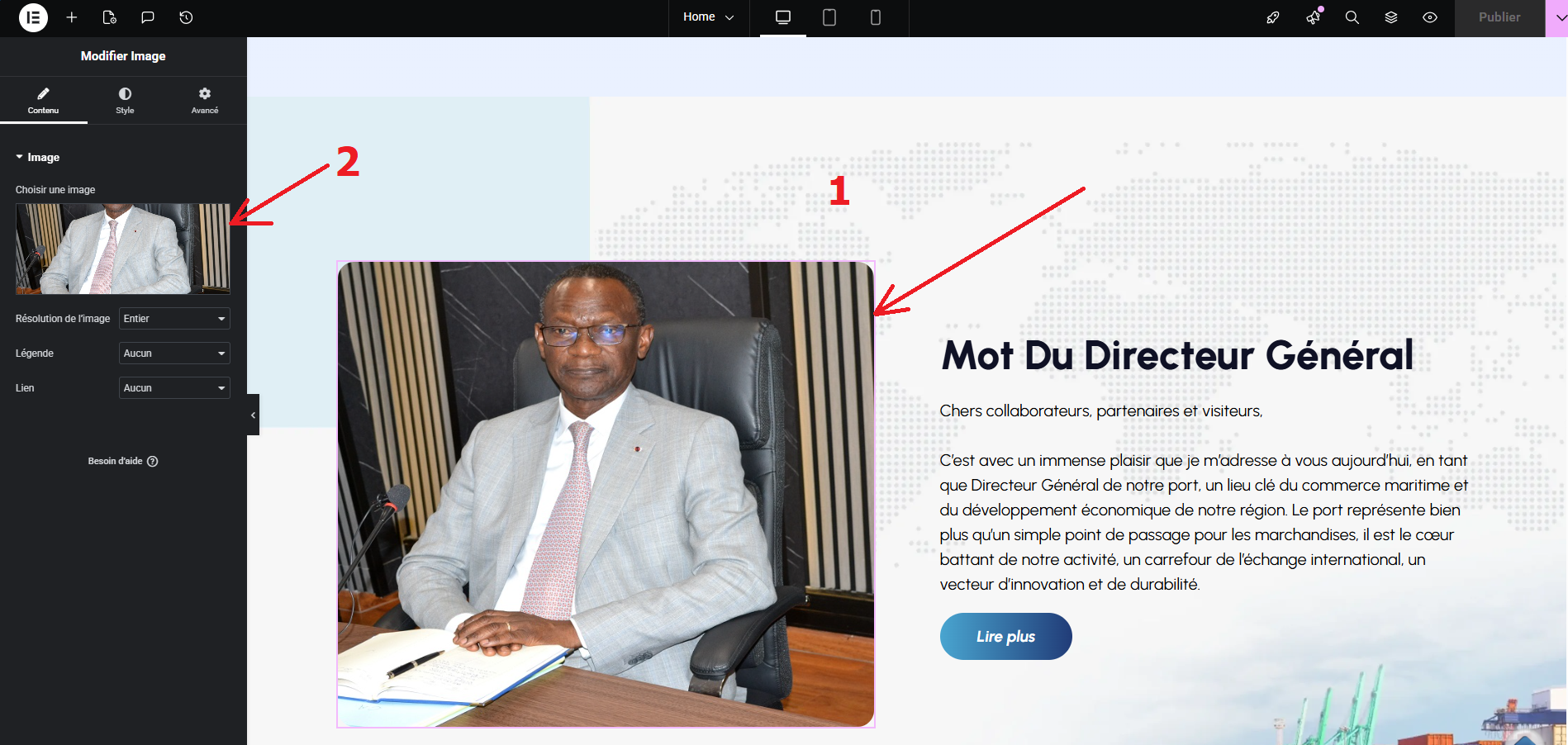
3. Les paramètres de l’image s’affichent dans le panneau de gauche.
4. Cliquez sur le bouton « Choisir une image » dans le panneau.
Vous pouvez désormais :
- Sélectionner une image existante dans votre bibliothèque multimédia.
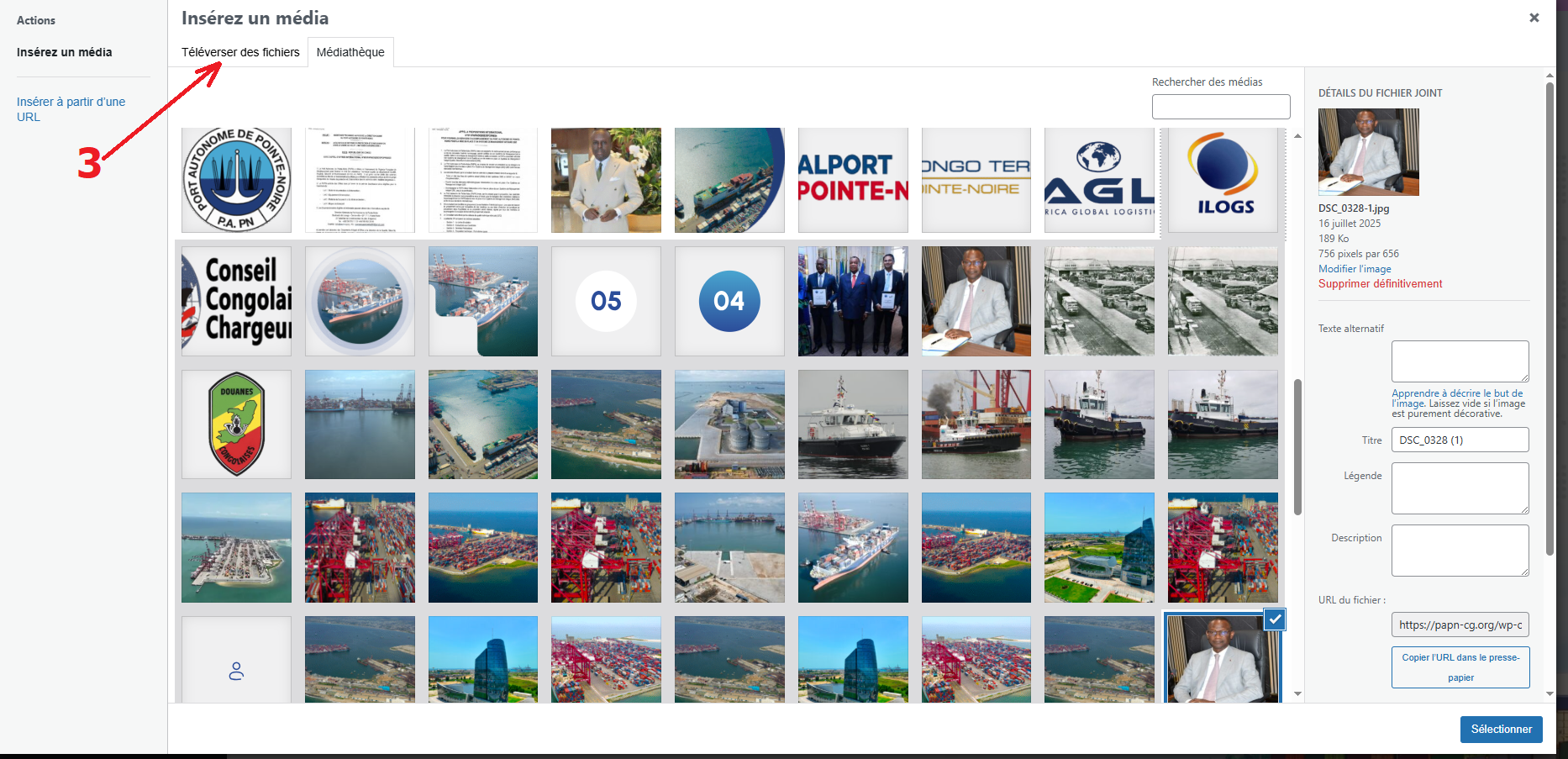
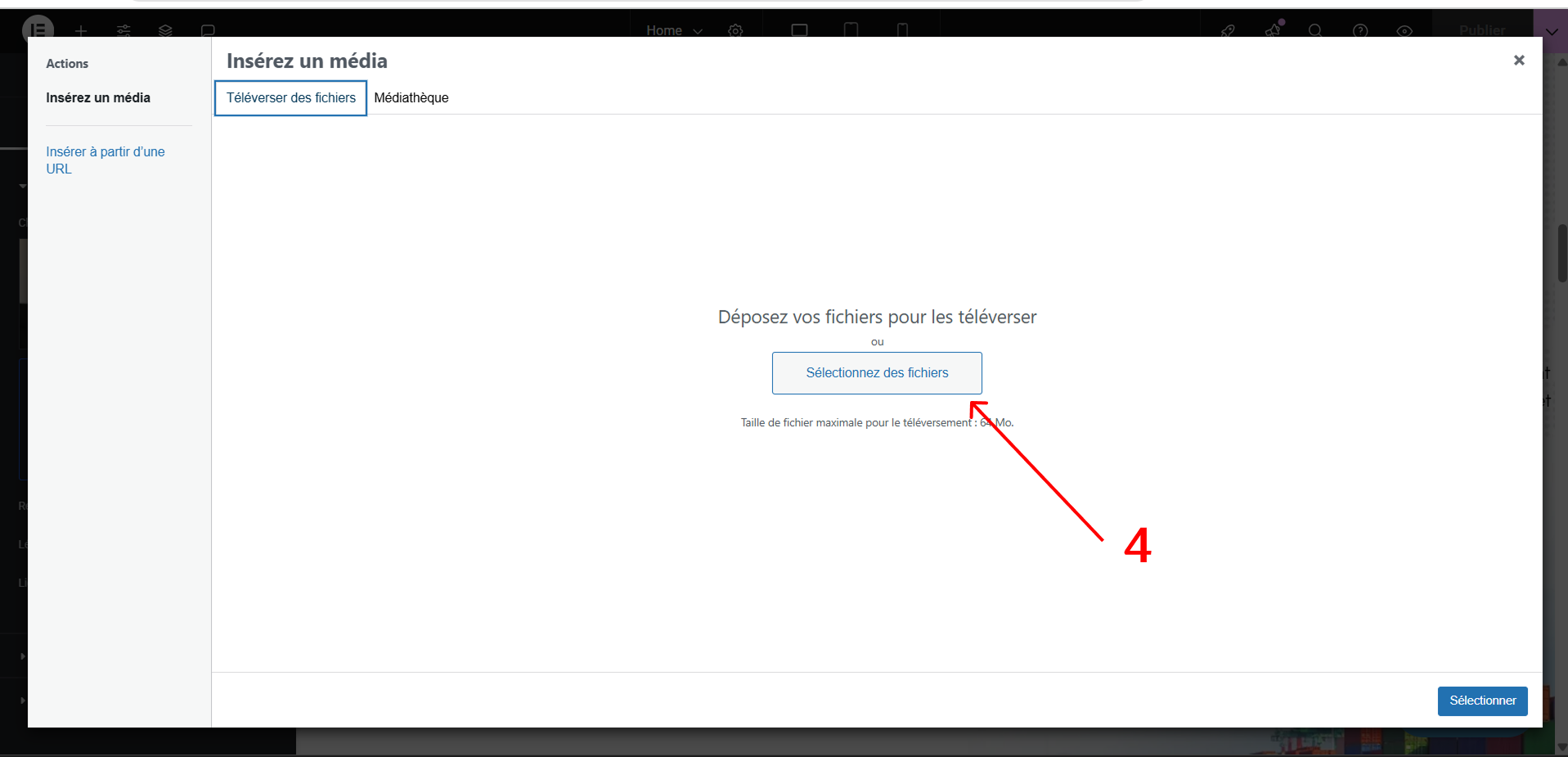
- OU télécharger une nouvelle image depuis votre ordinateur en cliquant sur « Télécharger des fichiers ».
5. Après avoir sélectionné l’image, cliquez sur Insérer un média.
6. Une fois que la nouvelle image apparaît dans votre section, cliquez sur le bouton vert Mettre
à jour
(en bas à gauche) pour enregistrer vos modifications.
Comment modifier un titre ou un texte dans Elementor
Modifier du texte ou un titre dans Elementor
1. Ouvrez la page que vous souhaitez modifier et cliquez sur « Modifier avec Elementor
».
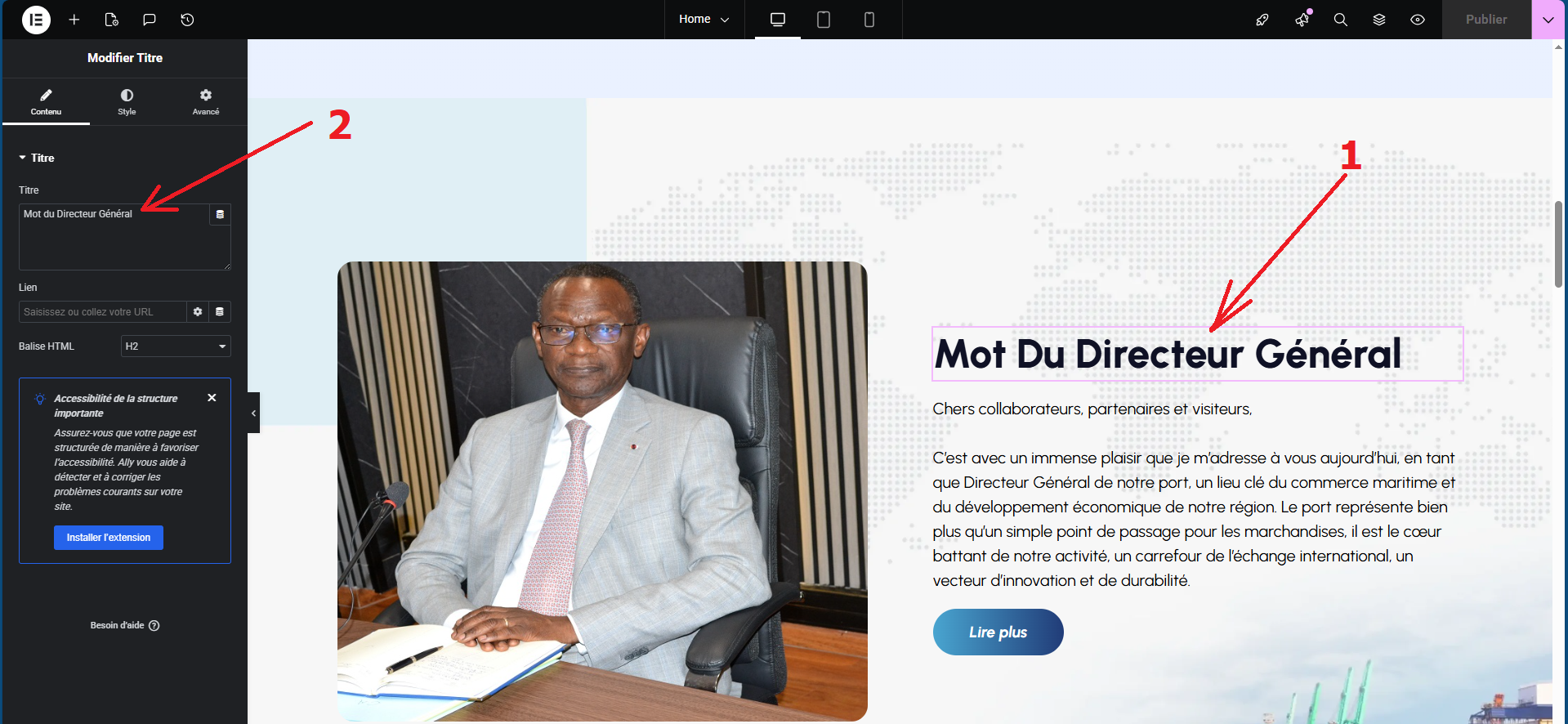
2. Cliquez sur le titre ou le bloc de texte que vous souhaitez éditer.
- Les titres sont généralement indiqués comme widget Titre.
- Les paragraphes ou le contenu sont généralement indiqués comme widget Éditeur de
texte.
3. Dans le panneau de gauche, le texte actuel s’affiche. Vous pouvez le modifier directement dans cette
zone.
4. Options supplémentaires :
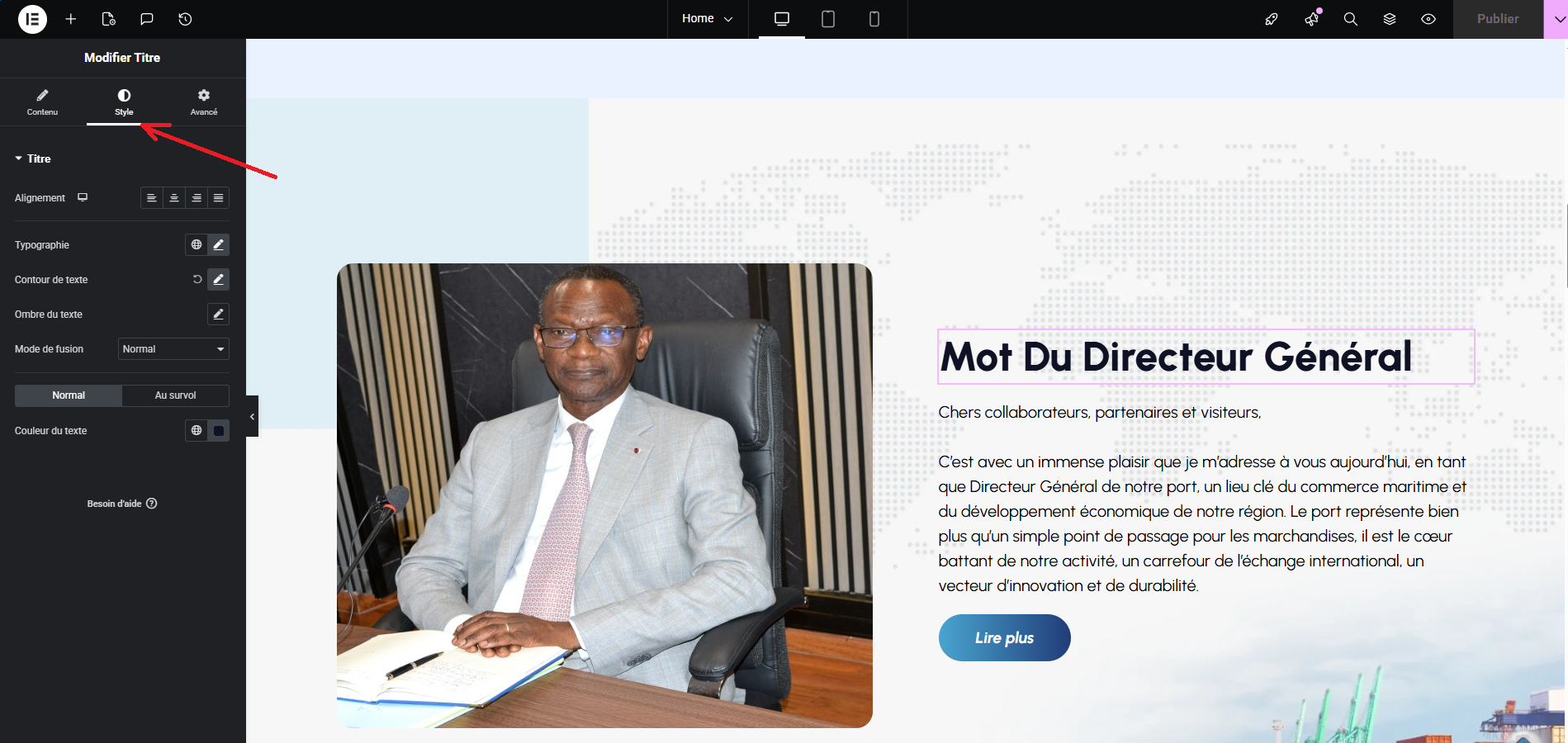
- Modifier la taille, la couleur ou l’alignement de la police sous l’onglet Style.
- Ajuster l’espacement, les marges et les effets sous l’onglet Avancé.
5. Cliquez sur le bouton vert Mettre à jour pour enregistrer vos modifications.
Pour le style du texte
Comment personnaliser l'en-tête et le pied de page dans Elementor
Personnalisation de l’en-tête
1. Connectez-vous à votre tableau de bord WordPress.
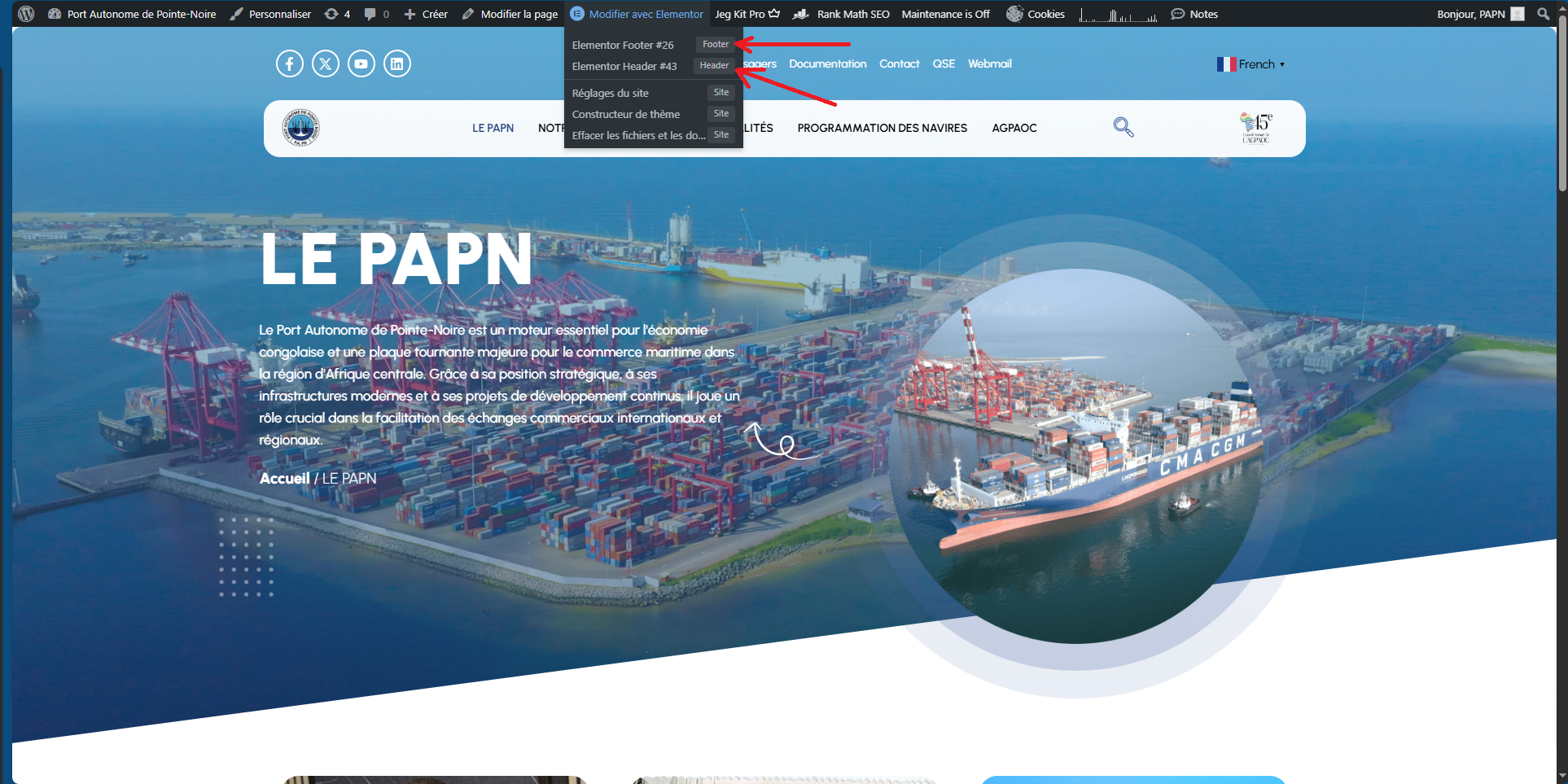
2. Accédez à Modèles > Générateur de thèmes (disponible uniquement dans Elementor
Pro).
3. Cliquez sur l’onglet En-tête.
4. Passez la souris sur votre en-tête et cliquez sur Modifier avec Elementor.
Options de personnalisation de l’en-tête :
- Changer le logo ou le titre du site.
- Modifier les menus de navigation.
- Ajouter des icônes, une barre de recherche ou des liens vers les réseaux sociaux.
5. Une fois les modifications effectuées, cliquez sur le bouton vert Mettre à jour pour enregistrer vos changements.
Personnalisation du pied de page
1. Dans le même Theme Builder, accédez à l’onglet Pied de page.
2. Passez la souris sur le modèle de pied de page et cliquez sur Modifier avec
Elementor.
Options de personnalisation du pied de page :
- Modifier le texte, les liens ou les mentions légales.
- Ajouter des colonnes, des informations de contact, des icônes sociales, etc.
3. Cliquez sur le bouton Mettre à jour pour enregistrer vos modifications.
Comment prévisualiser une page dans Elementor
Prévisualiser les modifications dans Elementor
1. Ouvrez la page que vous souhaitez modifier et cliquez sur « Modifier avec Elementor
».
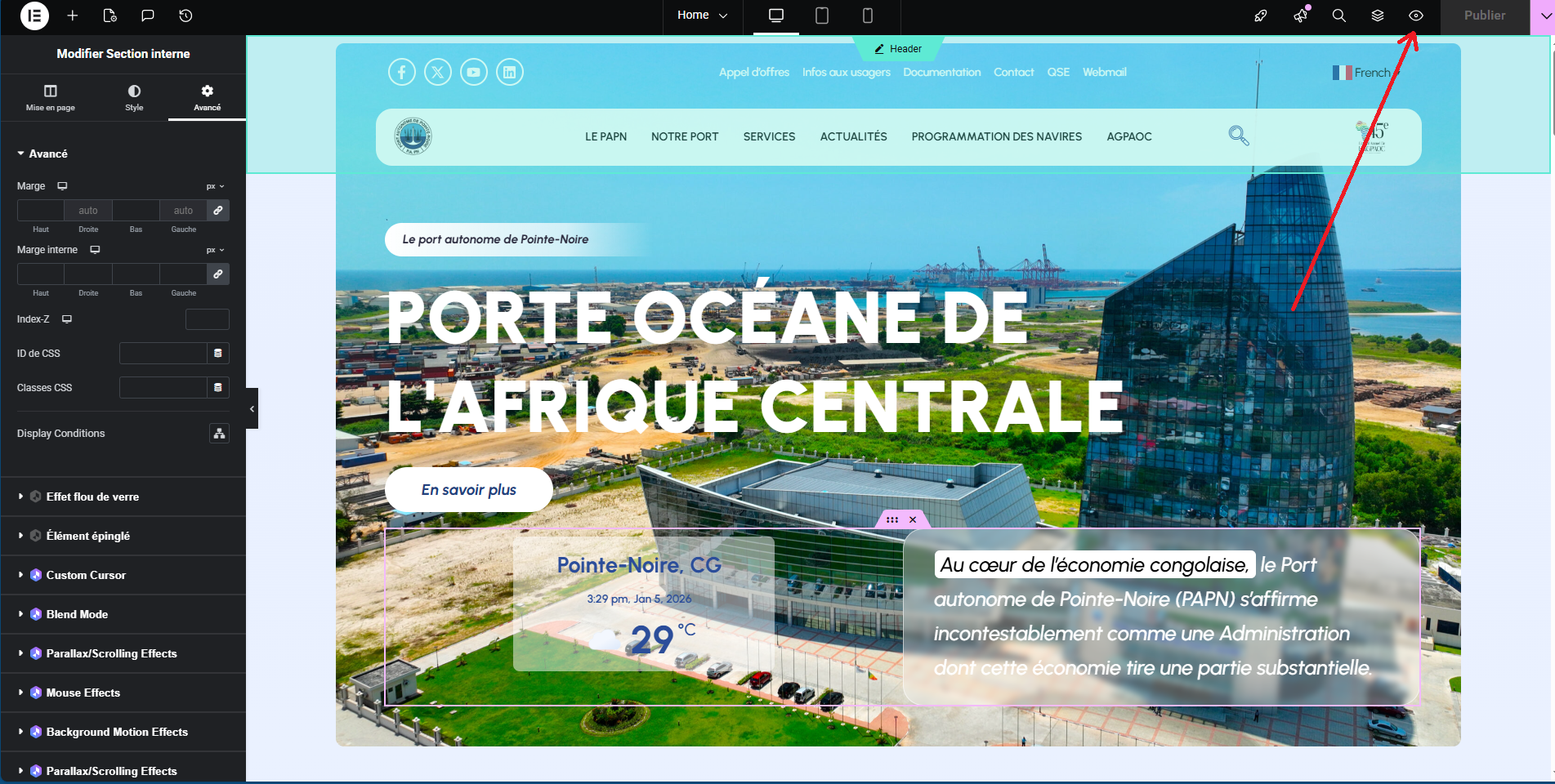
2. Dans le coin inférieur gauche, cliquez sur l’icône en forme d’œil (située à côté du bouton vert
Mettre à jour).
3. Un nouvel onglet de navigateur s’ouvrira, affichant un aperçu en direct de votre page avec toutes les
modifications en cours.
4. Si vous êtes satisfait des modifications, revenez à l’éditeur et cliquez sur Mettre à
jour pour enregistrer vos changements.
5. Si vous repérez des éléments à corriger, apportez les modifications nécessaires dans l’éditeur, puis
prévisualisez à nouveau.
Comment ajouter les appels d'offres ?
Ajouter un nouvel appel d’offres dans WordPress
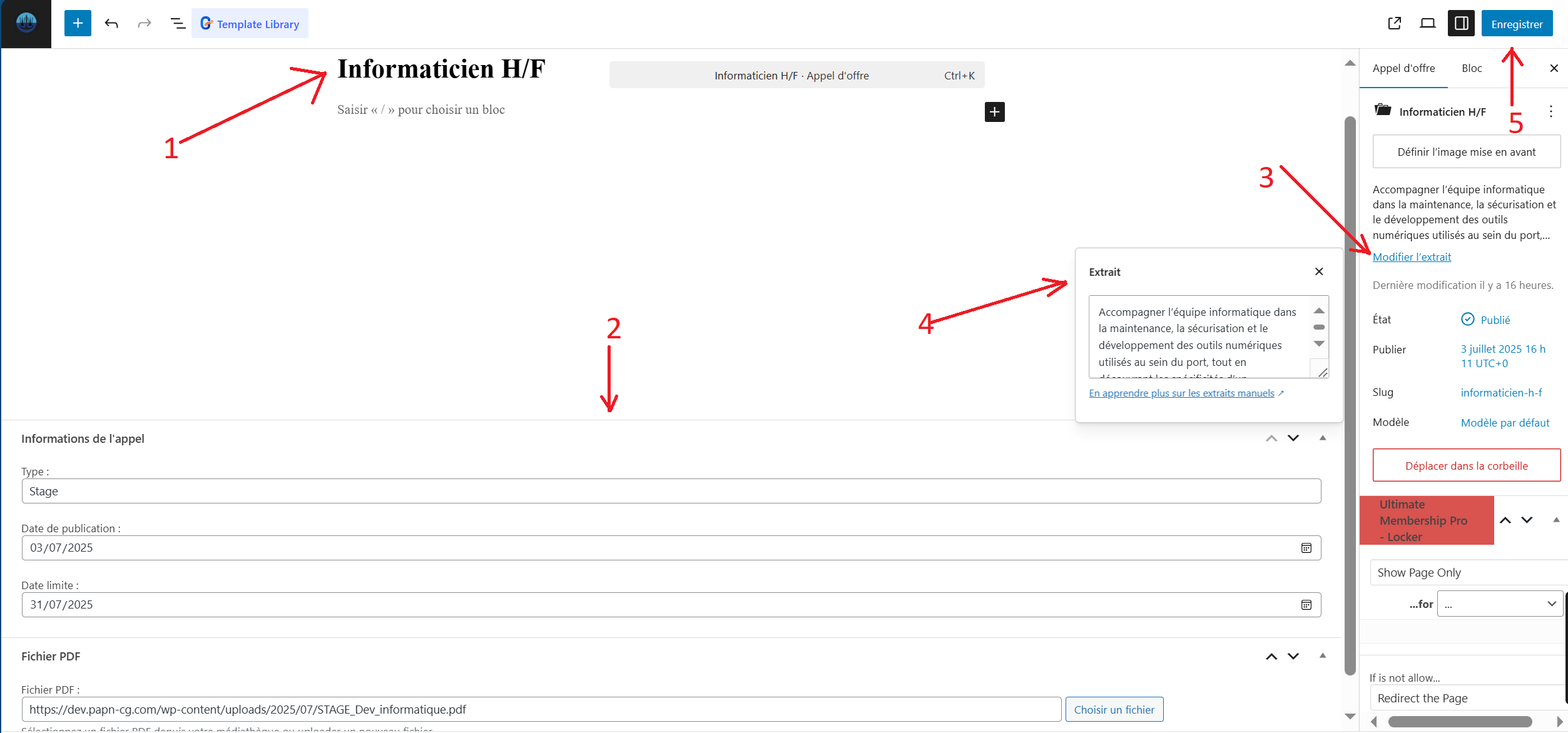
1. Connectez-vous à votre compte WordPress et accédez à l’onglet Appels d’offres.
2. Cliquez sur « Ajouter un article » pour créer une nouvelle offre.
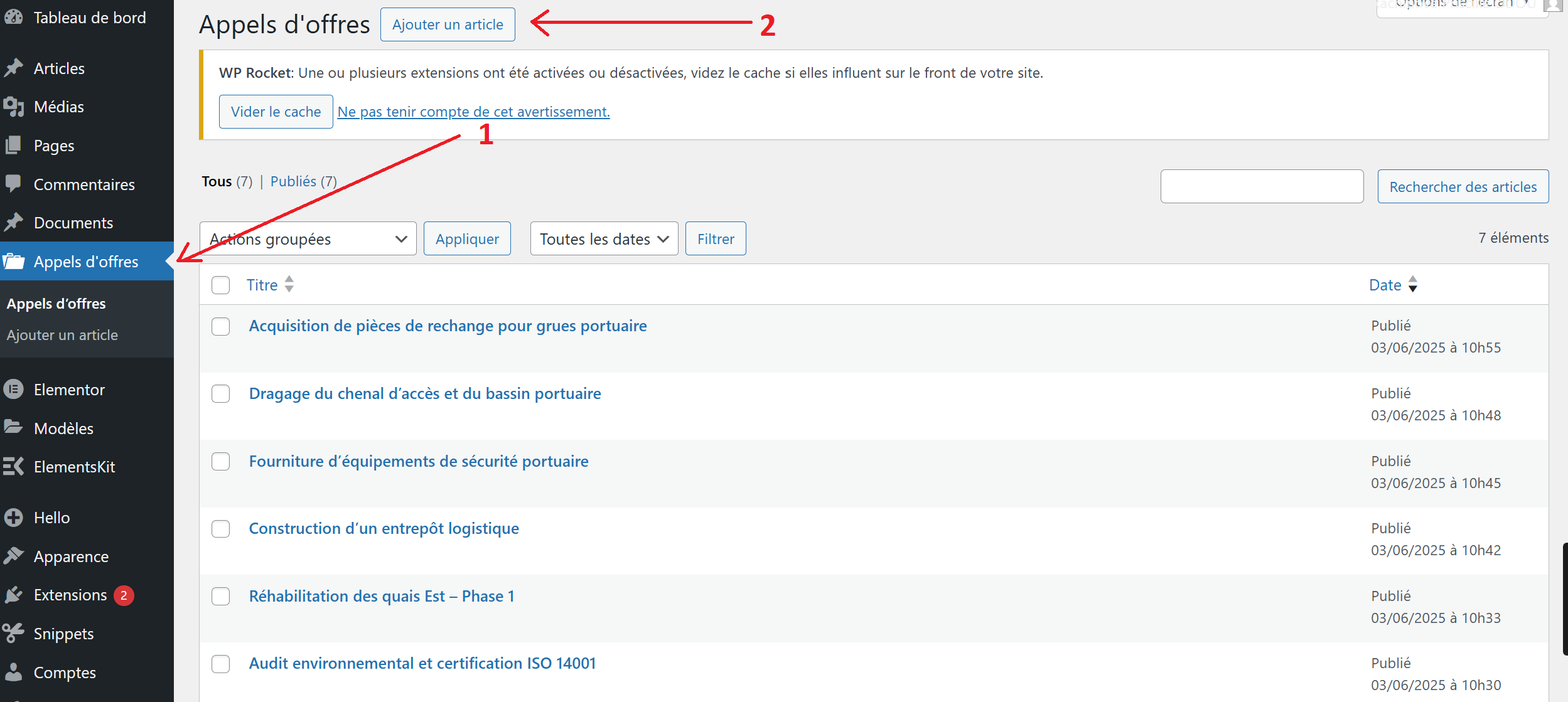
3. Un nouvel onglet s’ouvrira, affichant le formulaire de création d’appel d’offres.
4. Remplissez les informations suivantes :
- Le titre de l’offre.
- Le contenu de l’offre via le formulaire.
6. Une fois terminé, cliquez sur Publier pour mettre l’offre en ligne.
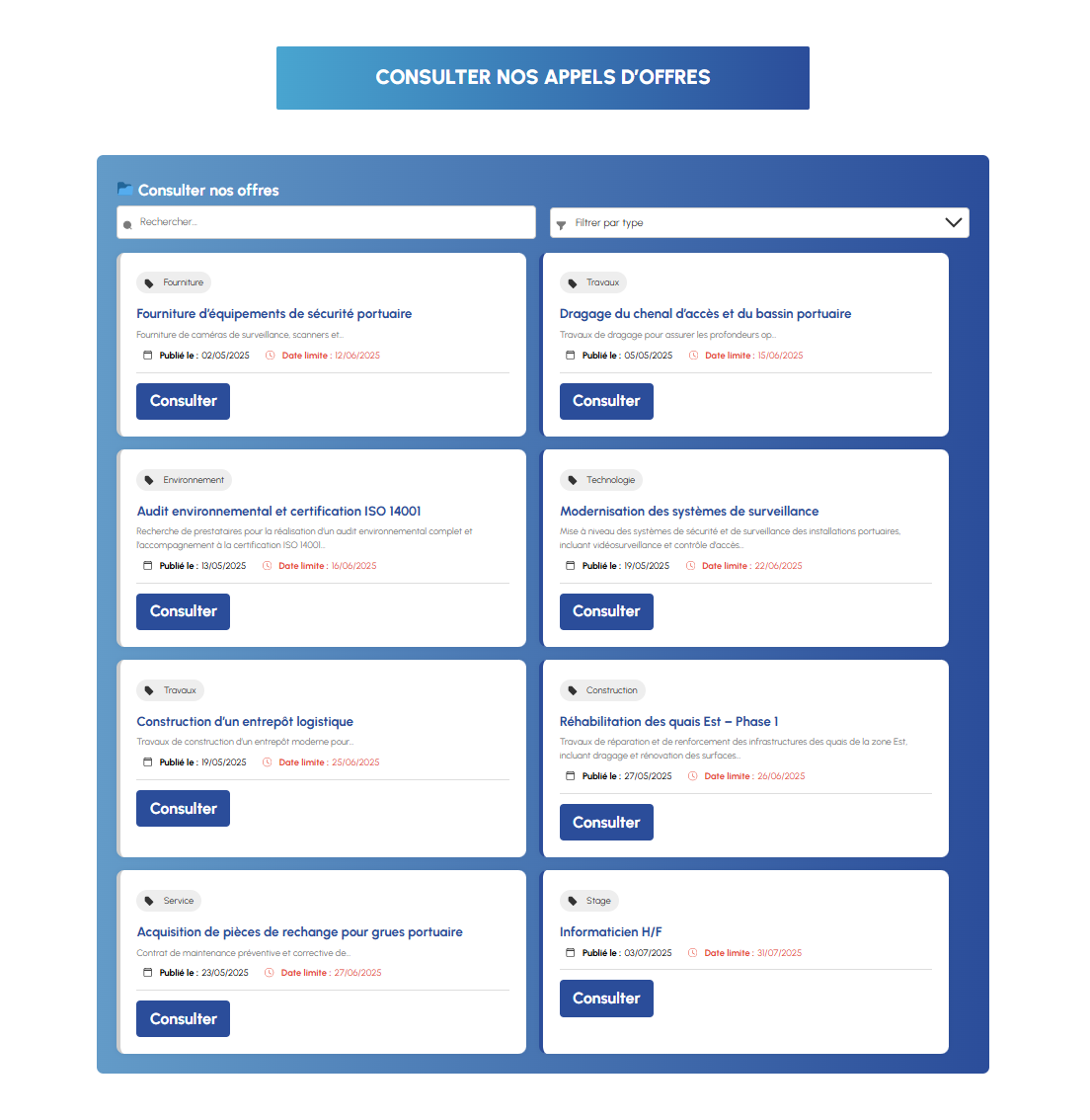
7. Vous pouvez consulter un aperçu de votre appel d’offres publié :
Comment mettre à jour les annuaires, les statistiques et l'organigramme ?
Ajouter des fichiers médias dans WordPress
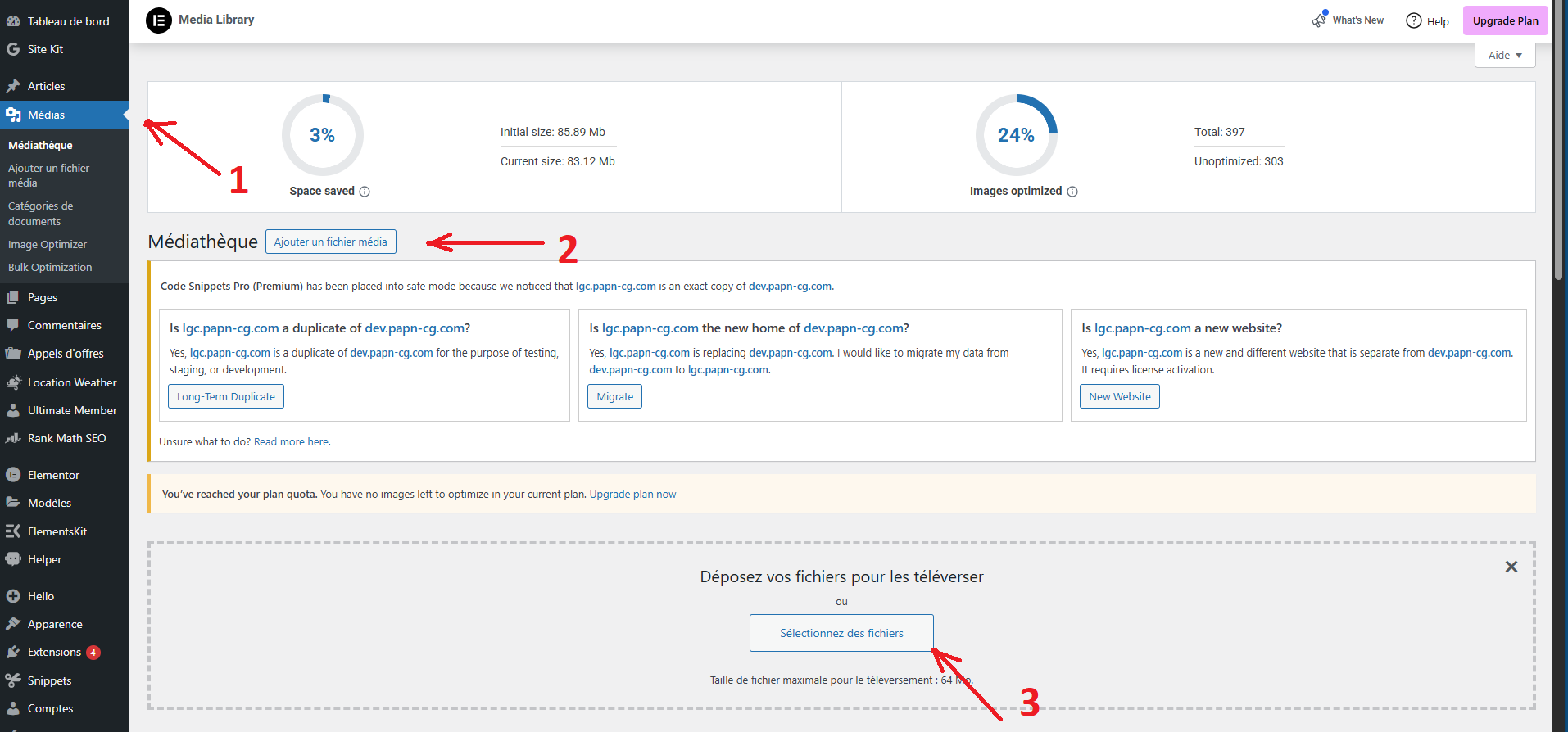
1. Connectez-vous à votre compte WordPress et allez dans l’onglet Médias.
2. Cliquez sur « Ajouter un fichier média ». Une fenêtre s’ouvrira.
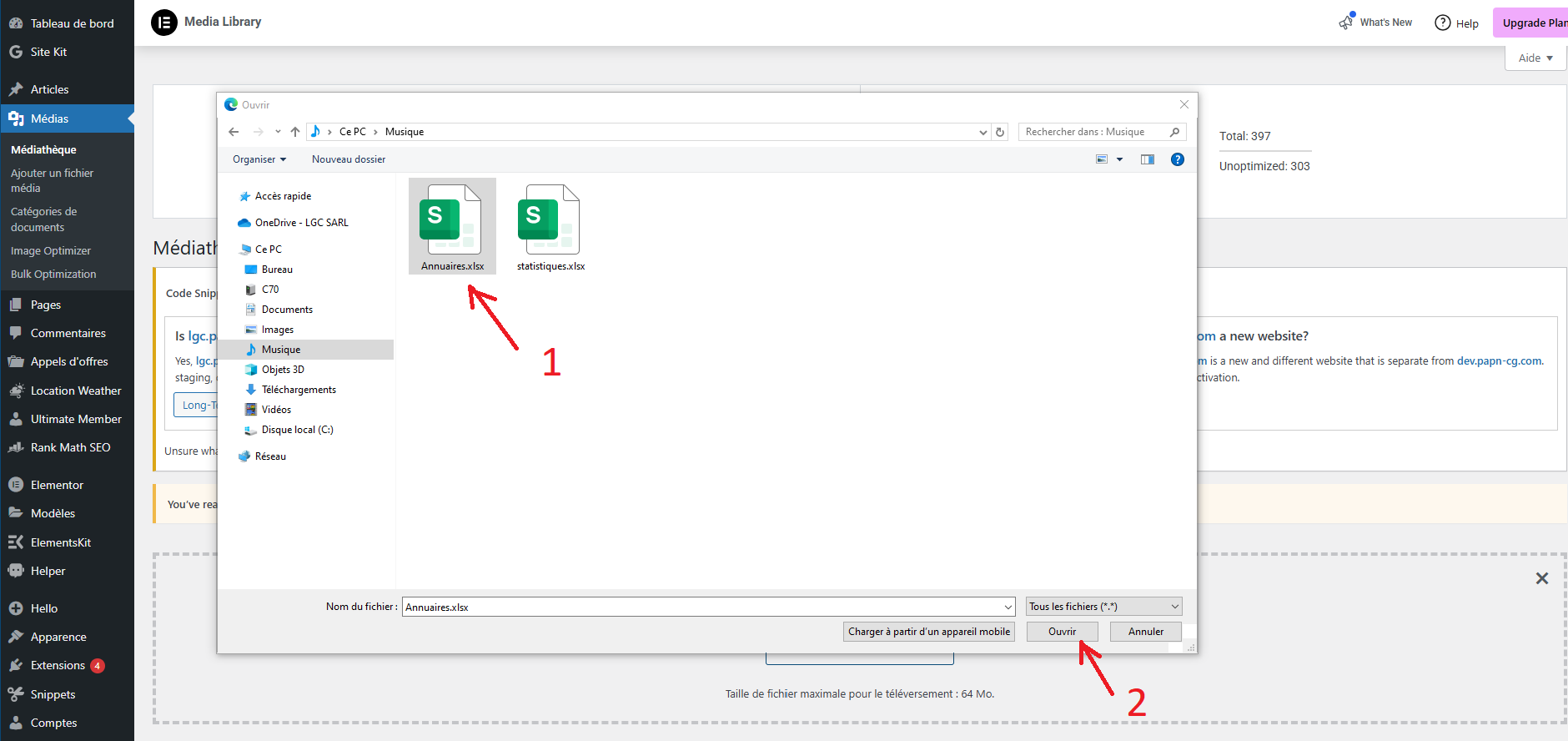
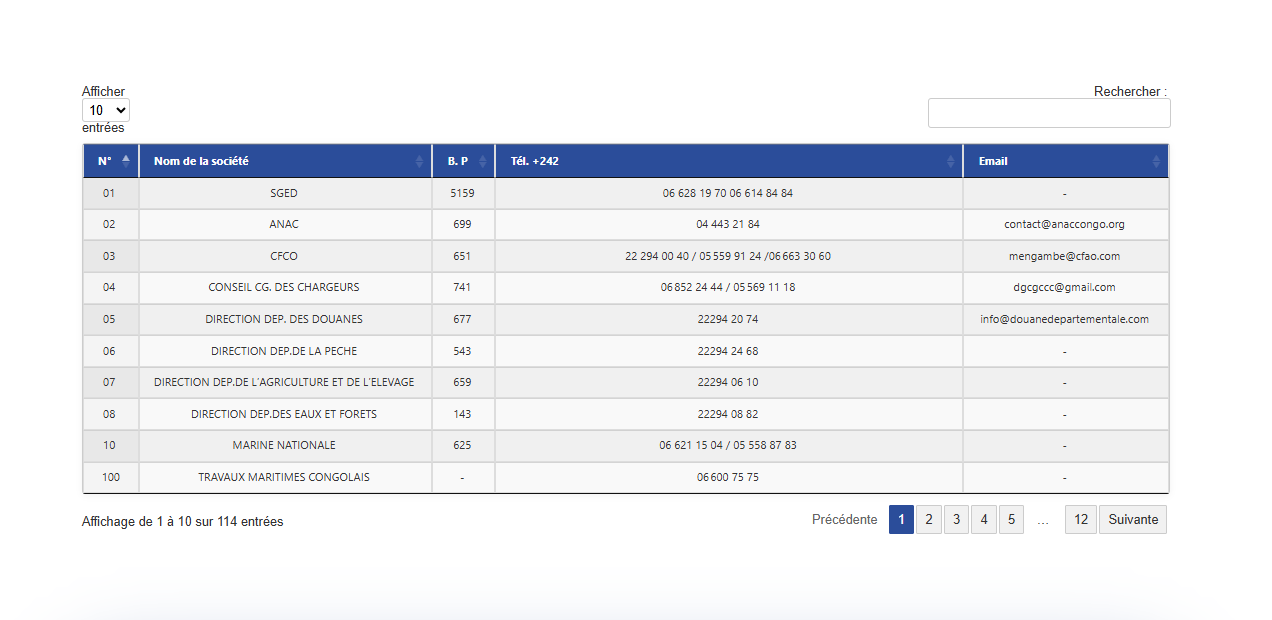
3. Cliquez sur « Sélectionner des fichiers » et choisissez votre fichier Excel ou CSV
contenant les données des annuaires. Cliquez ensuite sur Ouvrir.
NB : Le fichier doit être au format Excel et s’appeler « Annuaires ».
4. Actualisez la page des annuaires pour visualiser le résultat :
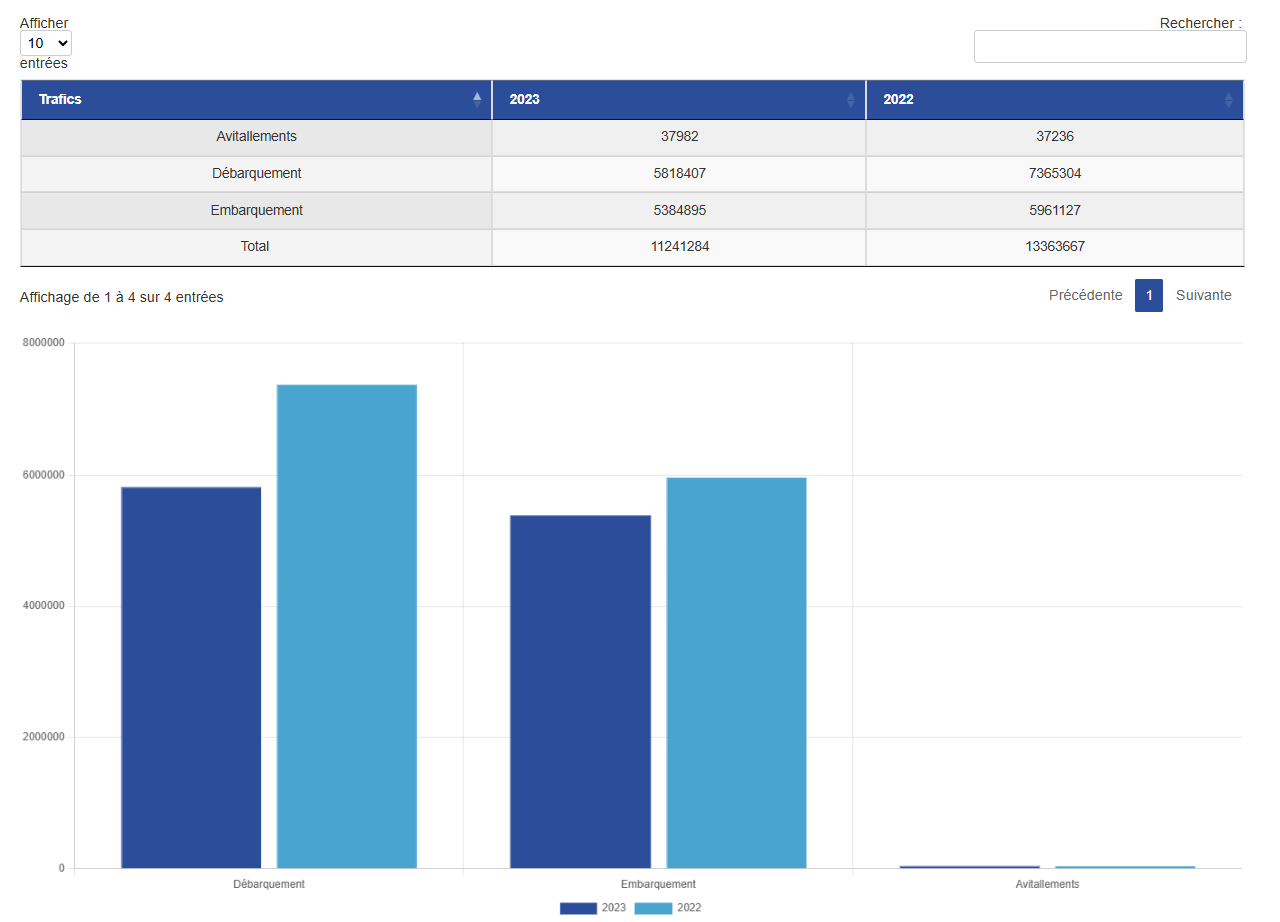
5. Pour les statistiques, répétez la même procédure.
NB : Le fichier doit être au format Excel et s’appeler «
Statistiques » .
Le résultat attendu : un tableau avec les données statistiques accompagné d’un graphique.
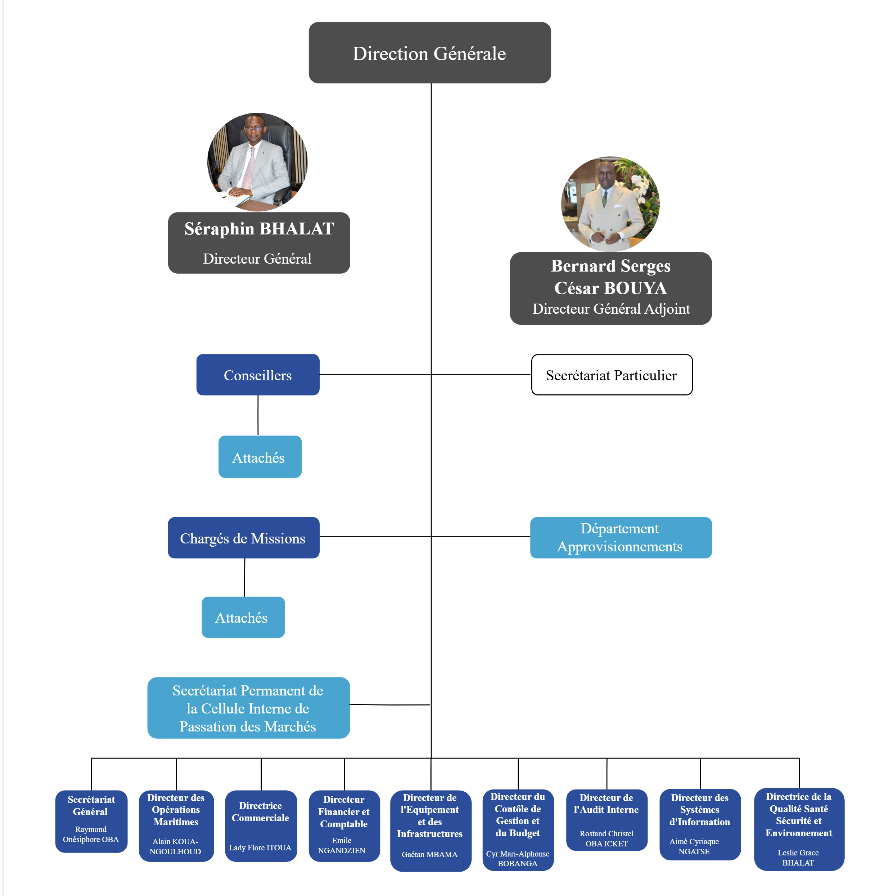
6. Pour l’organigramme, téléversez votre fichier PDF dans la médiathèque.
NB : Le fichier doit être au format PDF et s’appeler «
Organigramme ».
Le résultat attendu : affichage de l’organigramme sur le site.
Comment ajouter les documents ?
Ajouter des documents dans WordPress
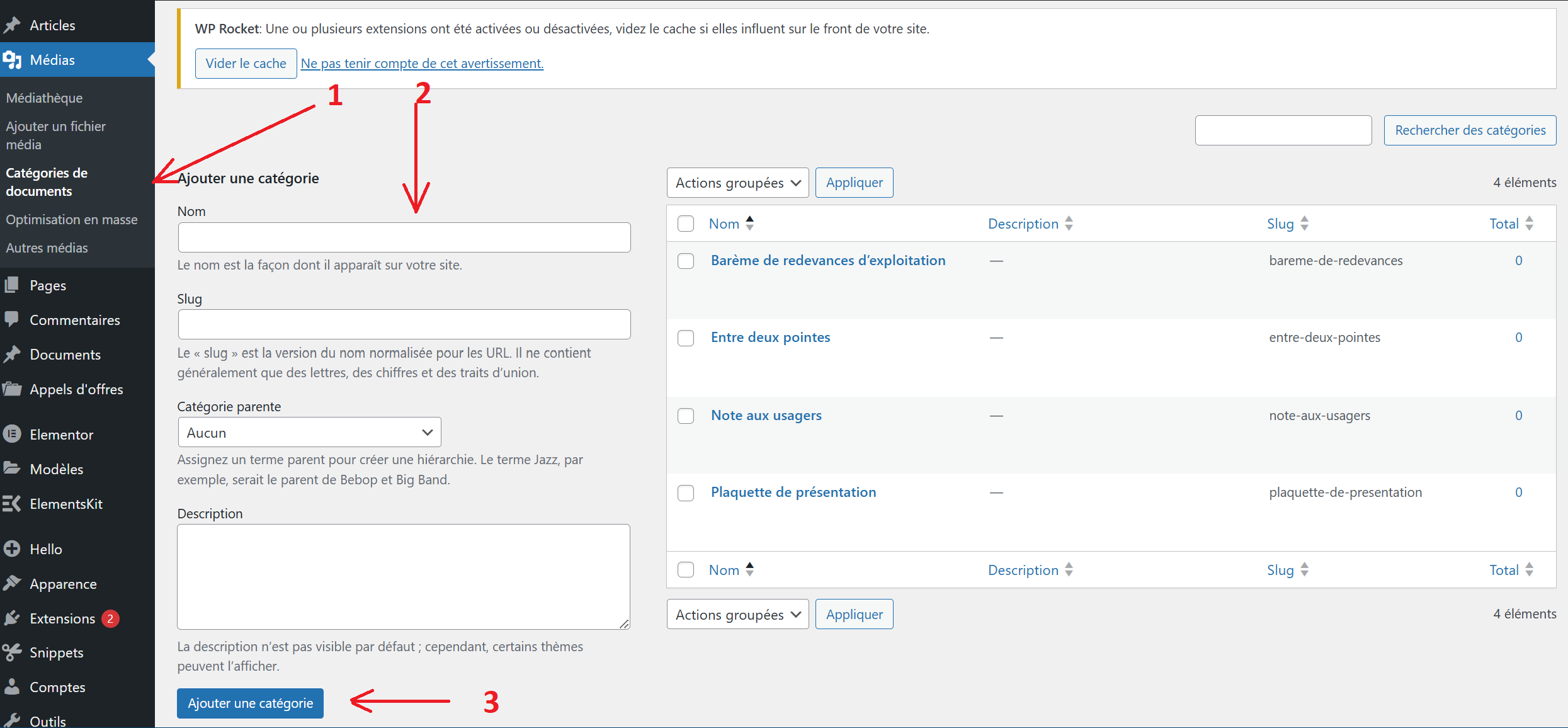
1. Connectez-vous à votre compte WordPress et allez dans l’onglet Média.
2. Dans l’onglet Catégorie de document, remplissez le formulaire pour créer une
nouvelle catégorie.
3. Pour ajouter des documents, accédez à Média > Ajouter un fichier média, puis cliquez sur « Sélectionner des fichiers ».
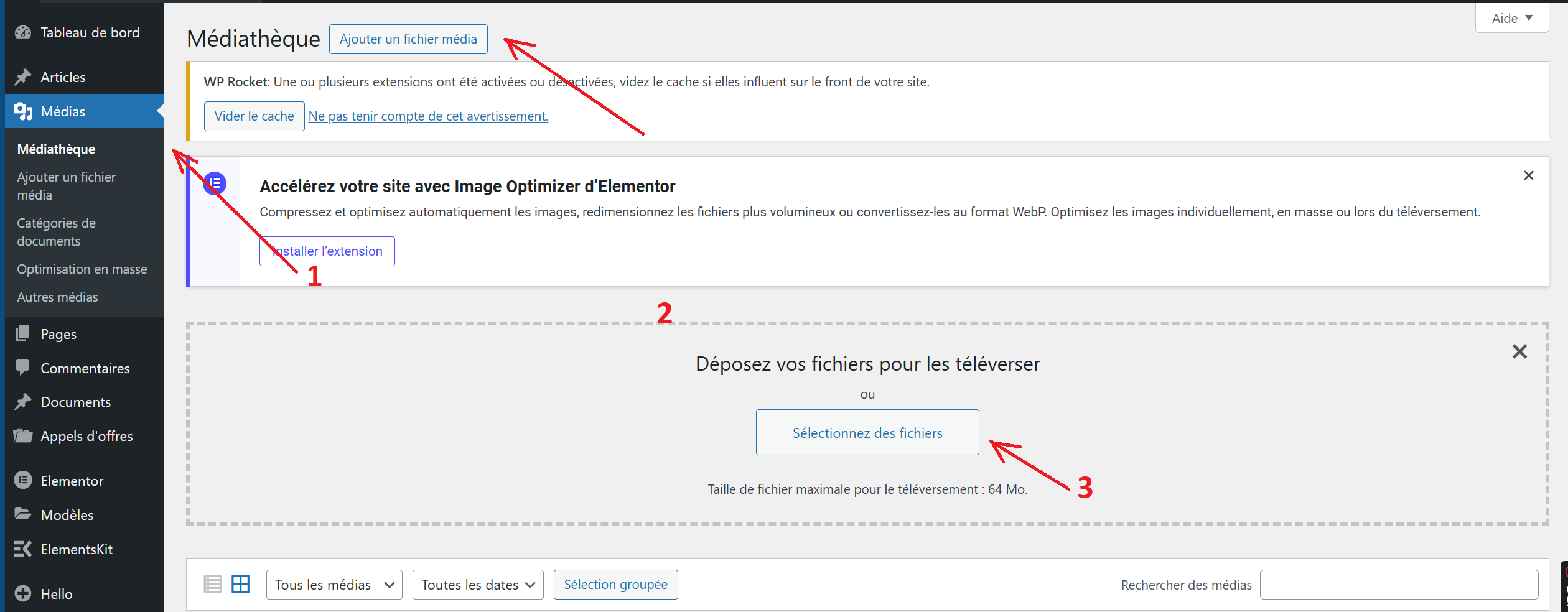
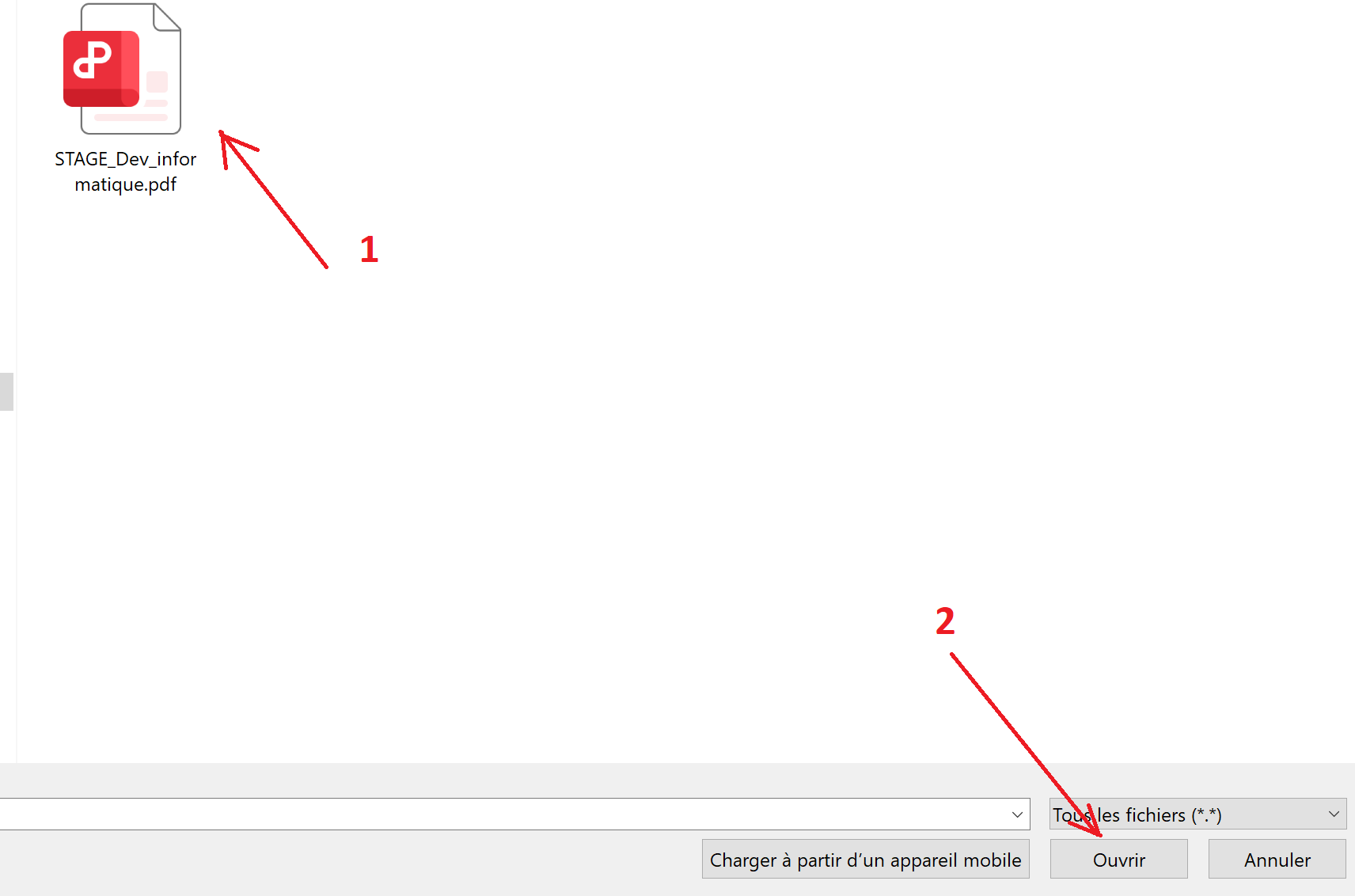
4. Une fenêtre s’ouvrira, affichant les fichiers de votre ordinateur. Sélectionnez le document souhaité et cliquez sur Ouvrir.
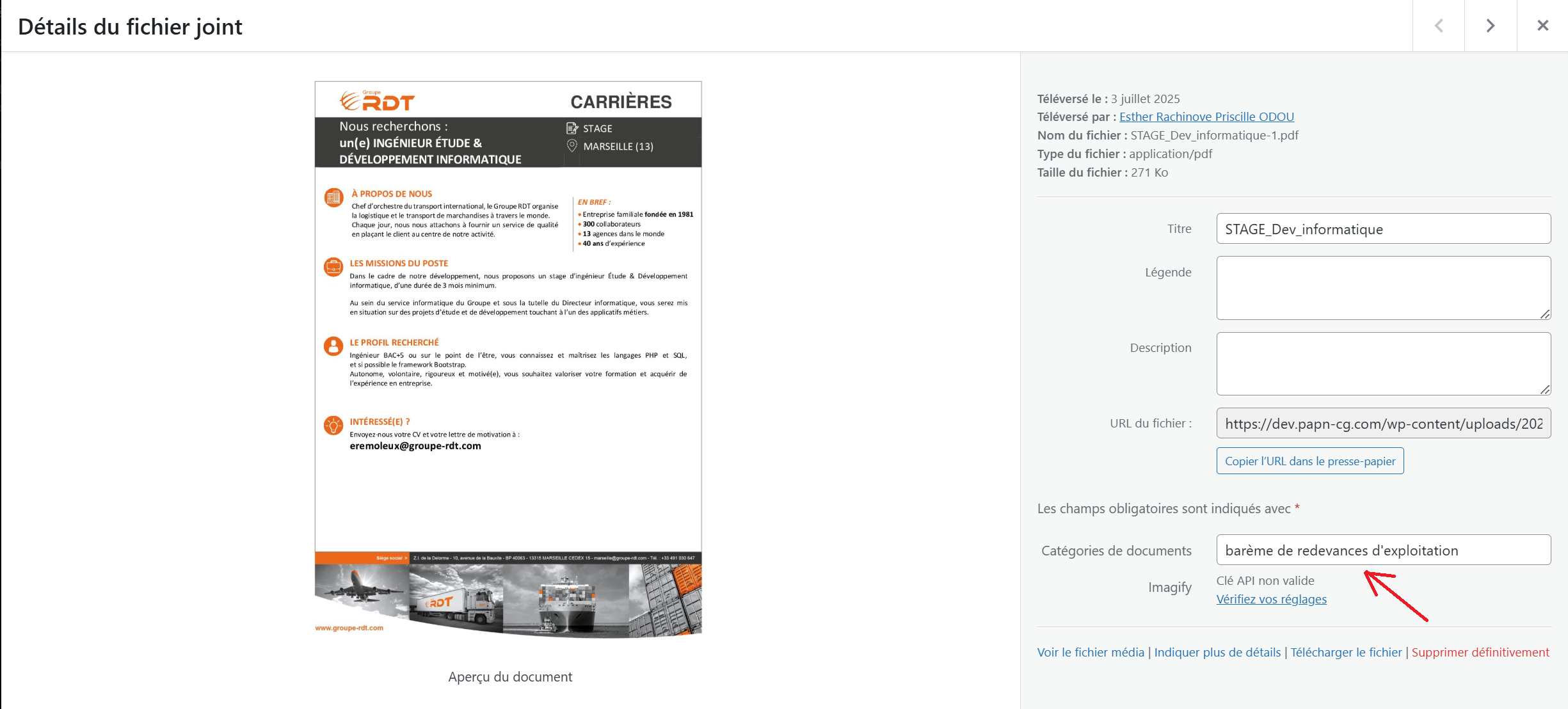
5. Cliquez sur le document que vous venez d’ajouter. Une nouvelle fenêtre s’ouvrira. Dans le champ Catégorie de document, sélectionnez la catégorie que vous avez créée.
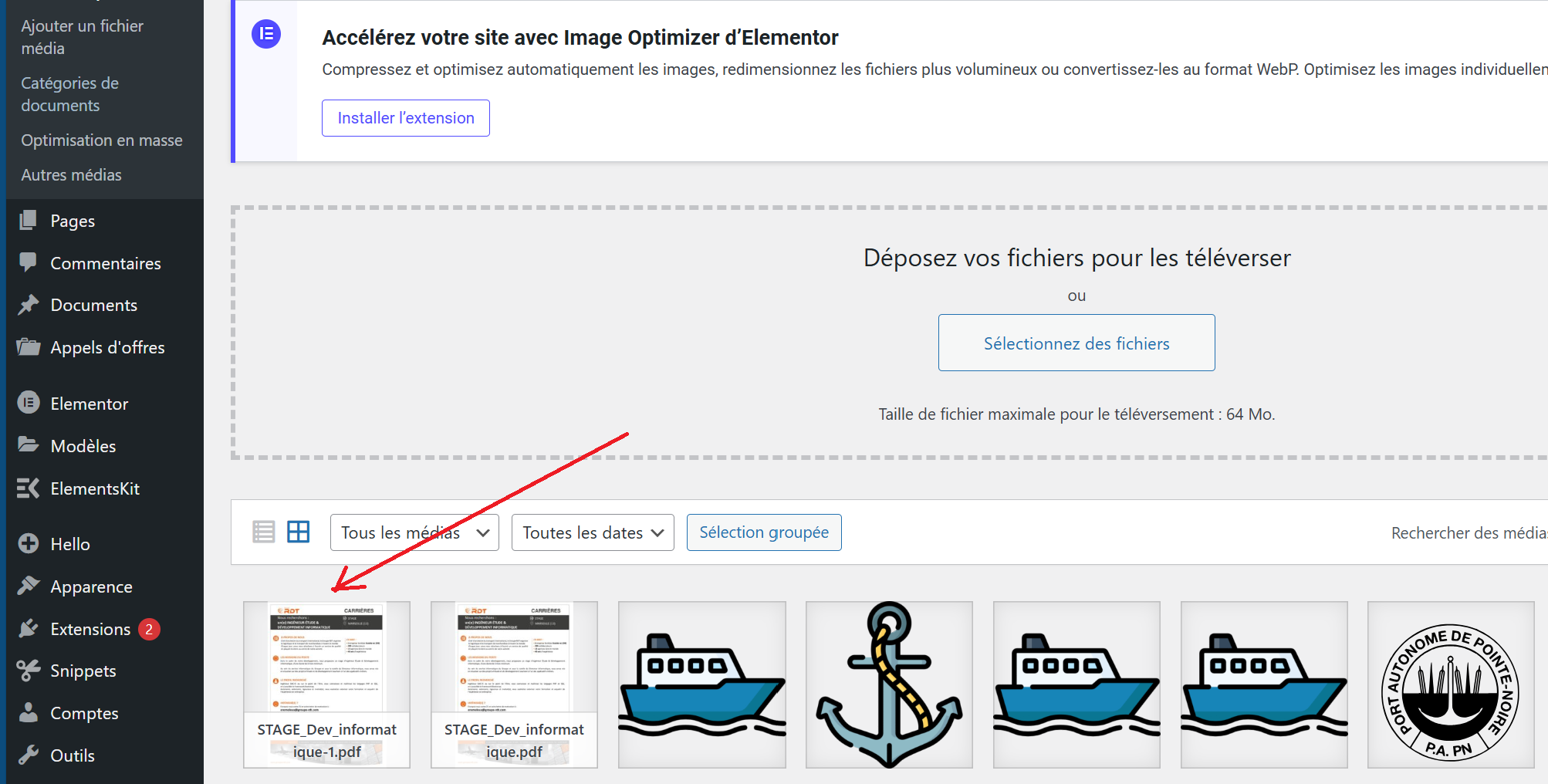
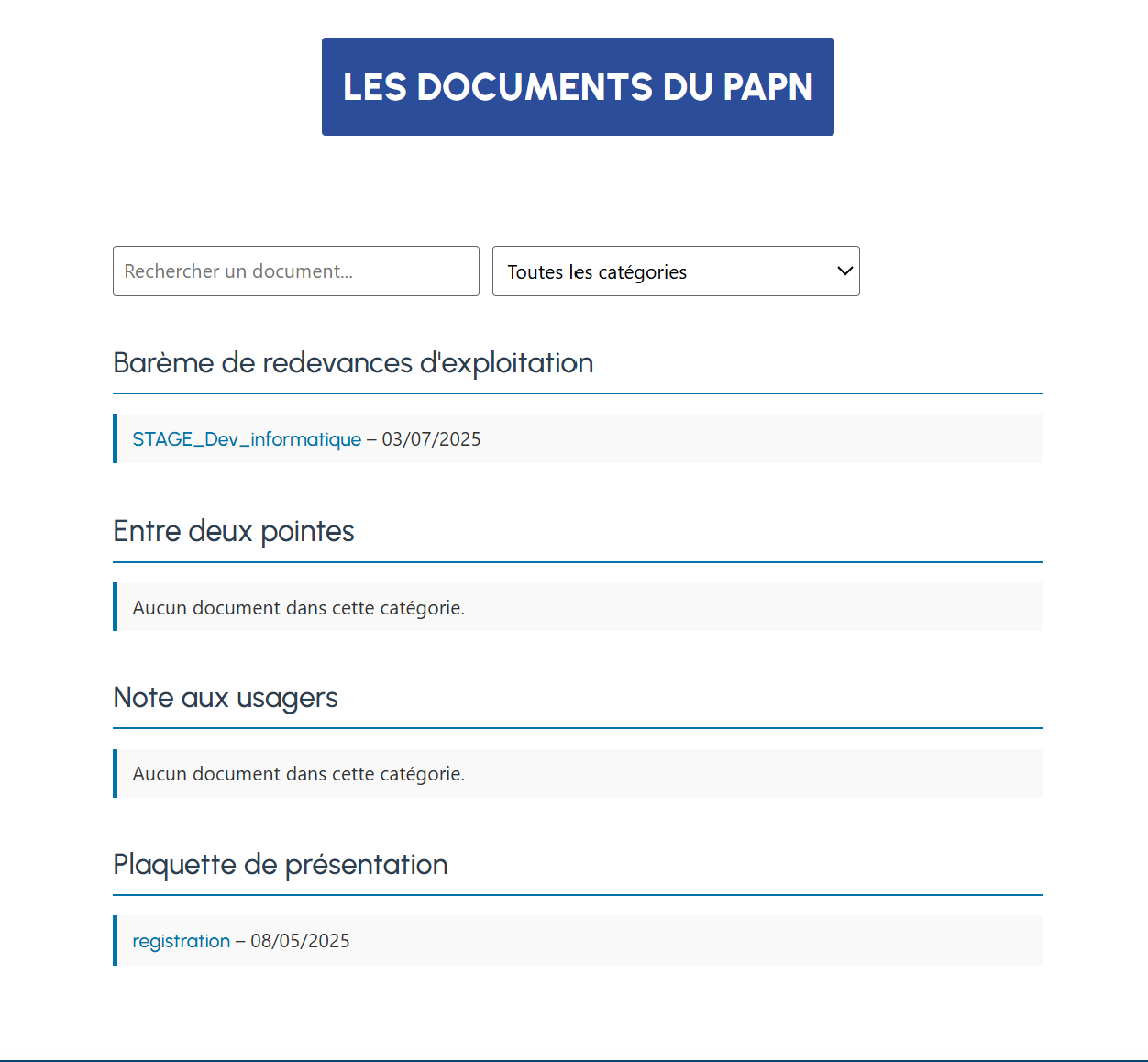
6. Aperçu de la page des documents :
Comment insérer les données dans la base de données pour alimenter les tableaux des navires ?
Insertion de données dans la base de données MySQL
1. Connectez-vous à votre base de données MySQL.
2. Sélectionnez votre base de données navires, qui contient trois tables :
navires_prevus, navires_a_quai et departs.
3. Cliquez sur la table dans laquelle vous souhaitez insérer des données.
Deux méthodes s’offrent à vous pour insérer des données :
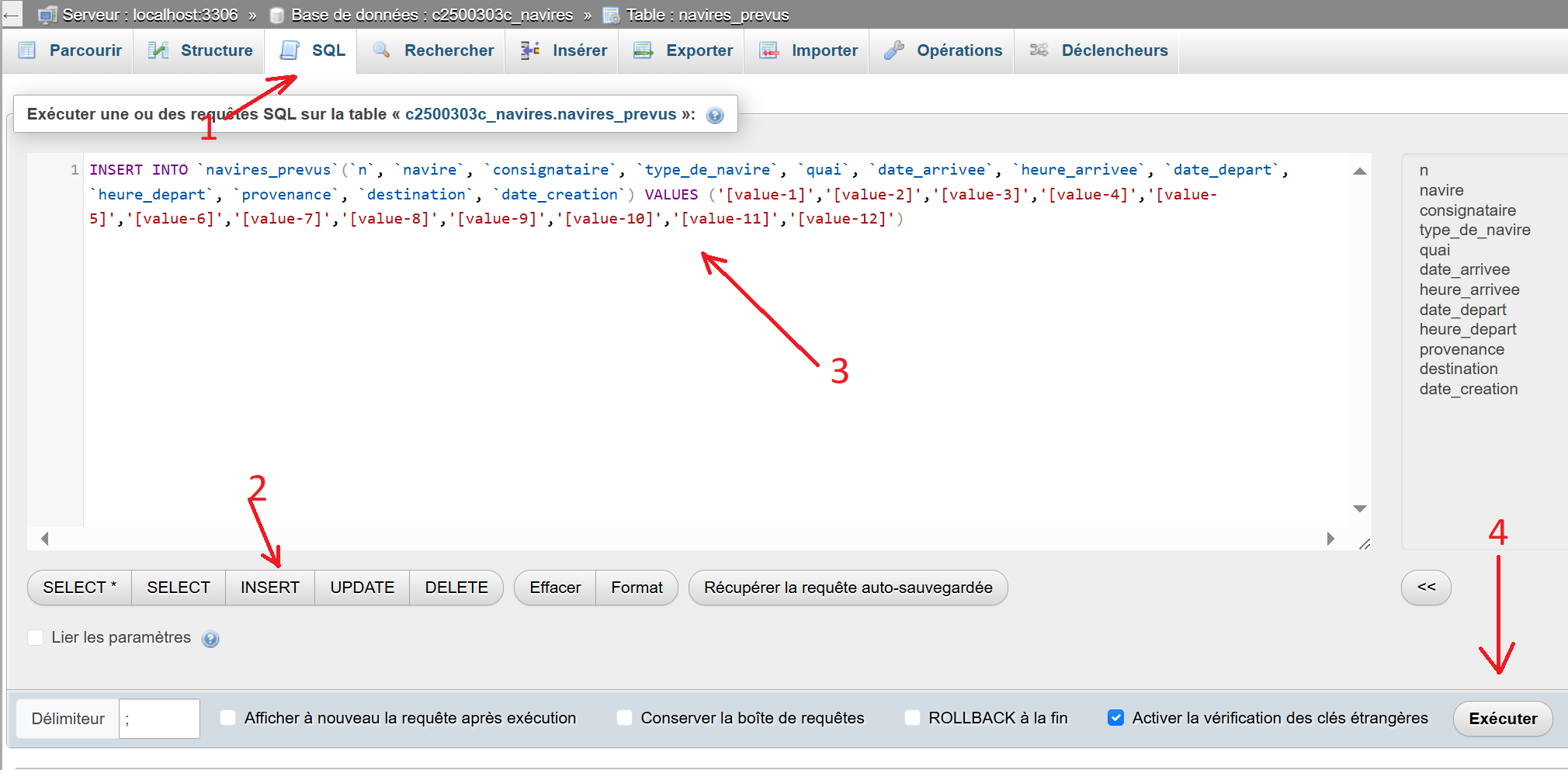
Méthode 1 : Utiliser l’onglet SQL
Dans la barre de navigation, cliquez sur l’onglet SQL. Une fenêtre s’ouvrira.
Cliquez sur Insert pour écrire votre requête SQL afin d’insérer les données, puis
cliquez sur Exécuter après avoir saisi la requête.
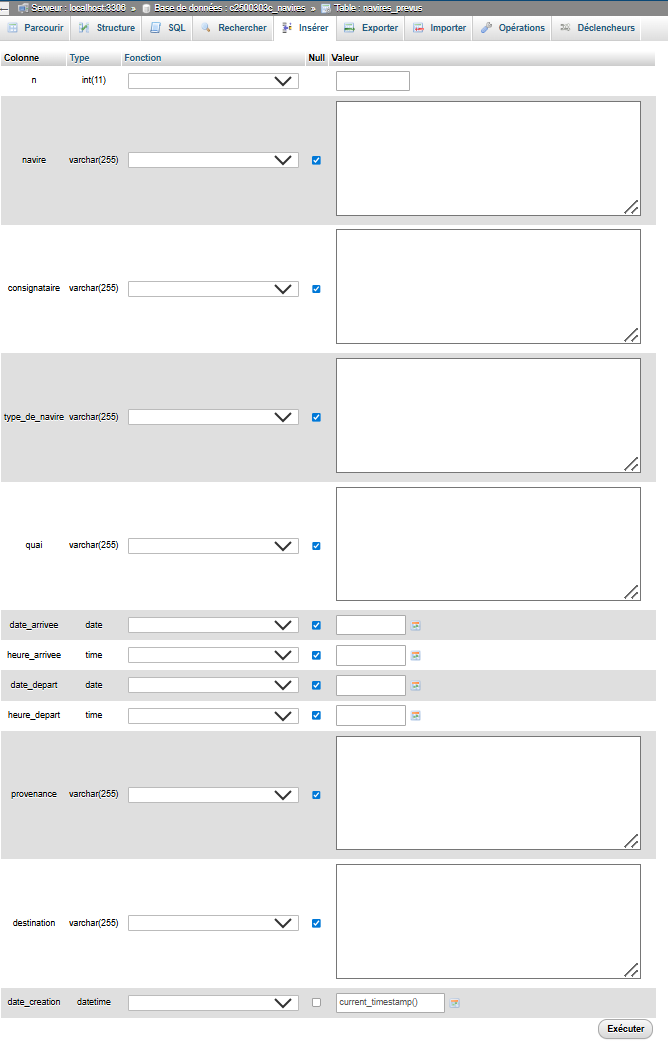
Méthode 2 : Utiliser l’onglet Insérer
Dans la barre de navigation, cliquez sur l’onglet Insérer. Une fenêtre s’ouvrira.
Remplissez les champs avec les données à insérer dans la table, puis cliquez sur
Exécuter.
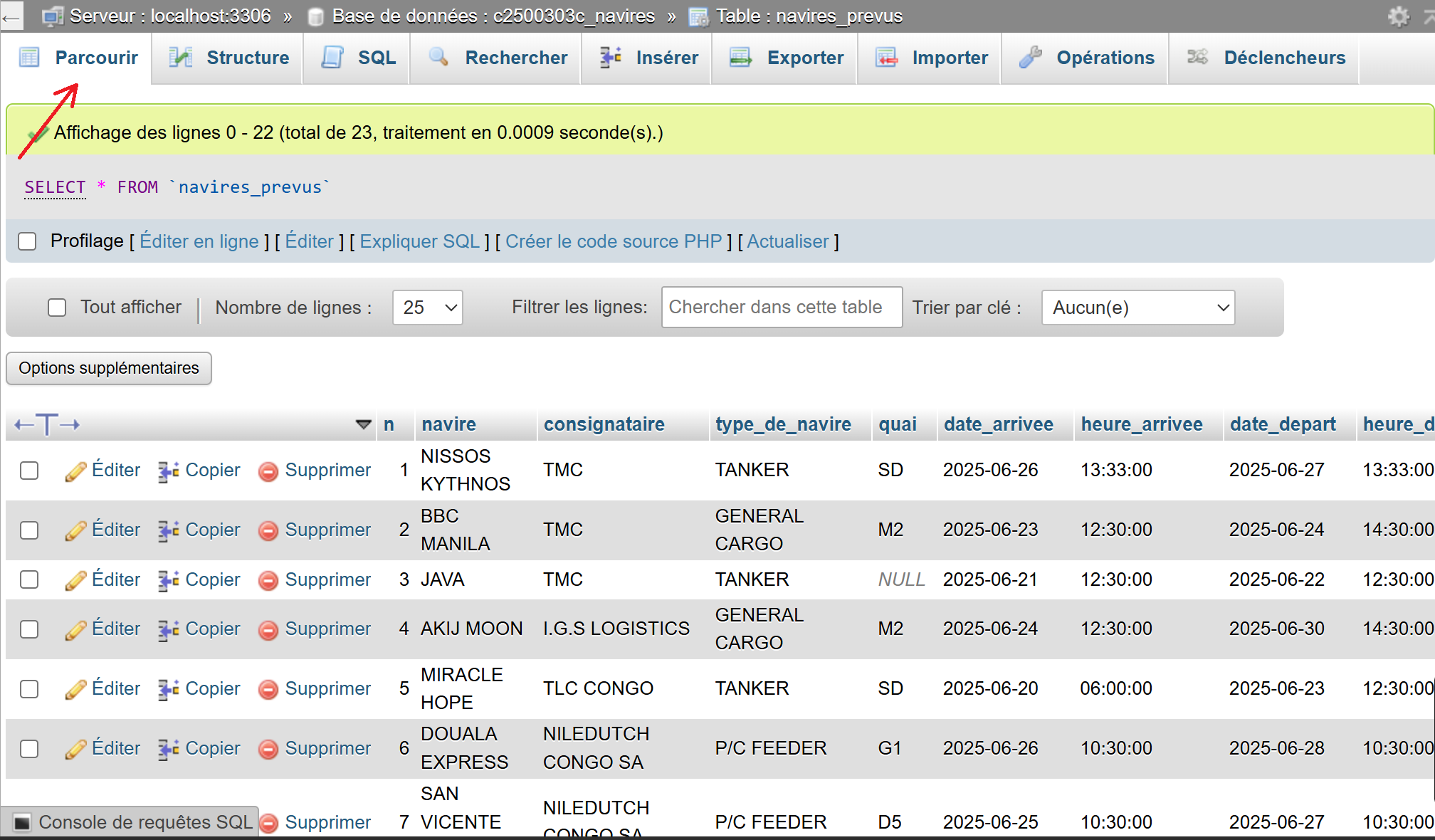
4. Vérification de l’insertion des données :
Cliquez sur l’onglet Parcourir dans la barre de navigation pour vérifier que les
données ont été correctement insérées.
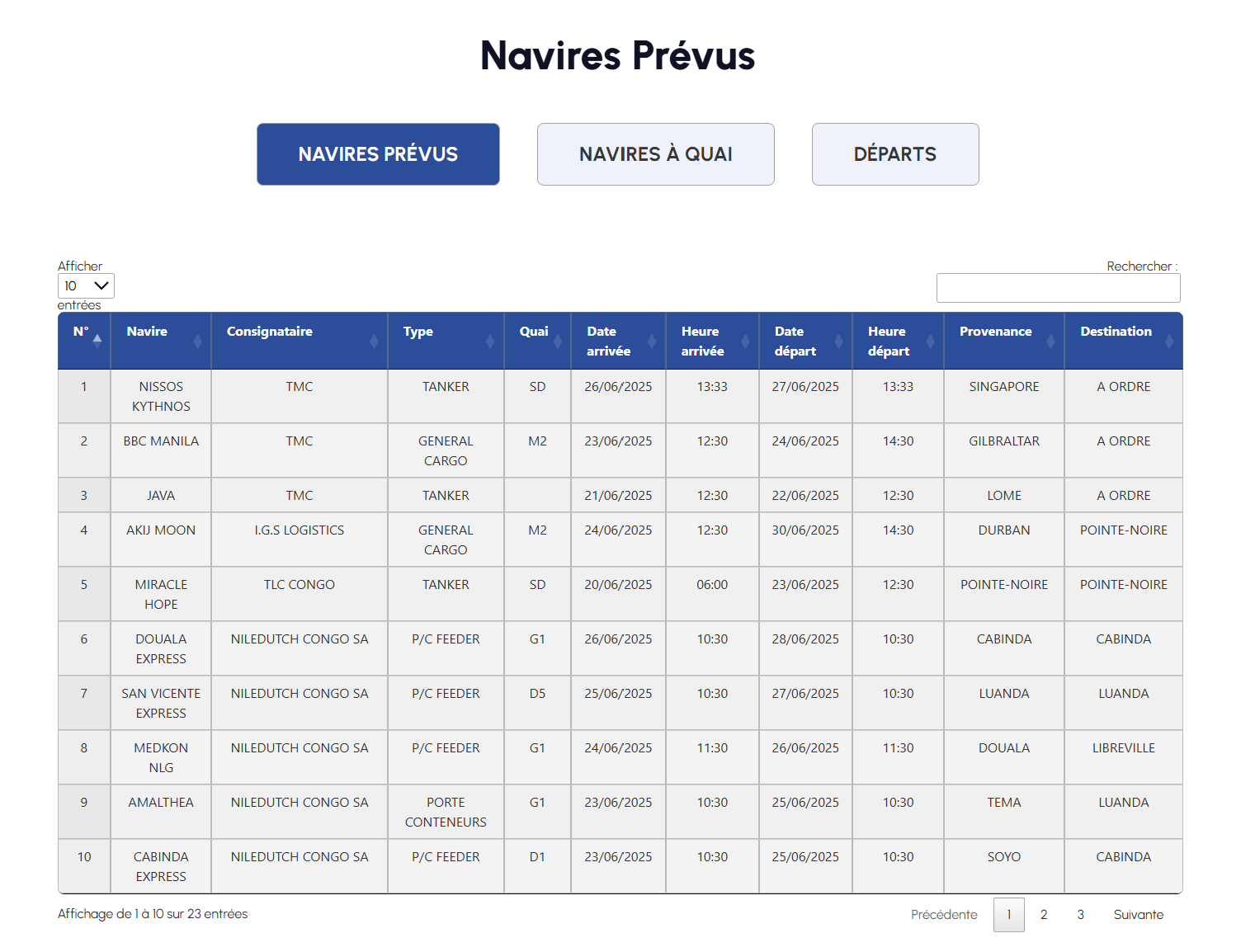
Aperçu de la page des navires après insertion :
Comment configurer l'assistant avec des questions et réponses ?
Configurer le chatbot Helper dans WordPress
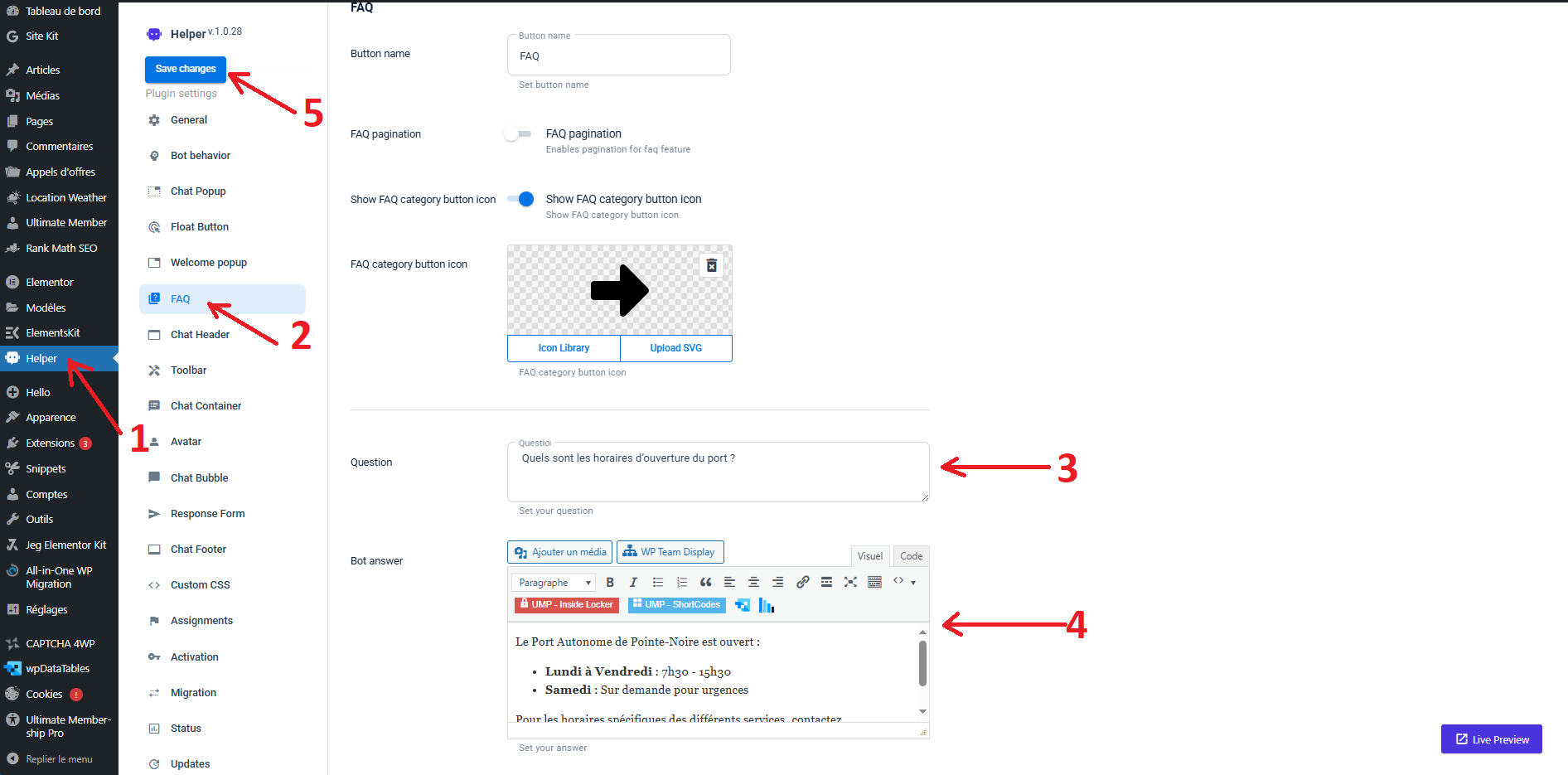
1. Connectez-vous à votre compte WordPress et allez dans l’onglet Helper.
2. Dans le menu Helper, cliquez sur FAQ pour ajouter des questions et
réponses liées au PAPN afin d’aider les utilisateurs.
3. Dans l’onglet FAQ :
- Ajoutez les questions dans le champ Question.
- Ajoutez les réponses correspondantes dans le champ Bot answer.
- Cliquez sur Saves changes pour enregistrer.
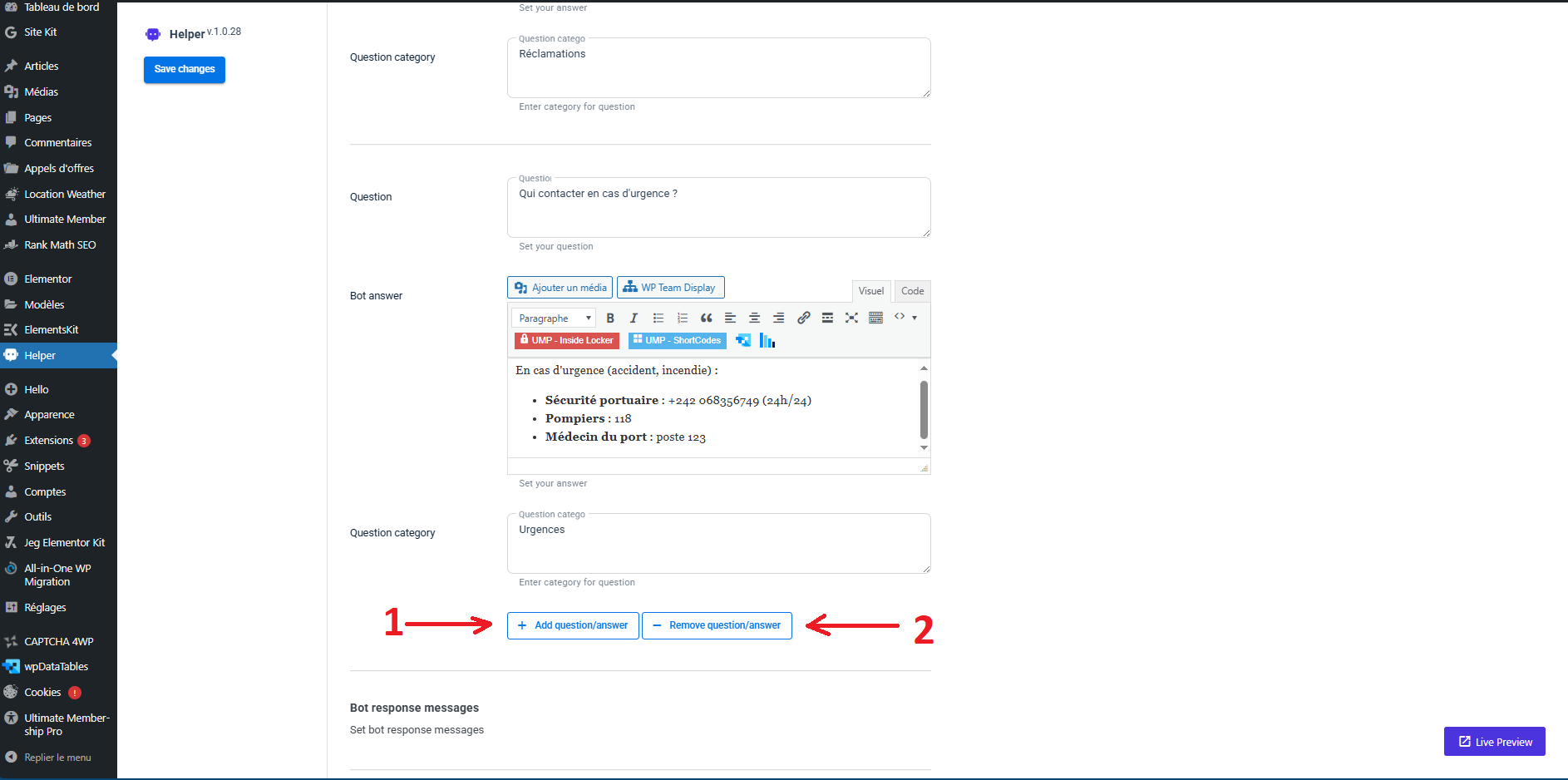
NB : Pour ajouter une question et une réponse, cliquez sur « Add
question/answer ».
Pour supprimer une question et sa réponse, cliquez sur « Remove question/answer ».
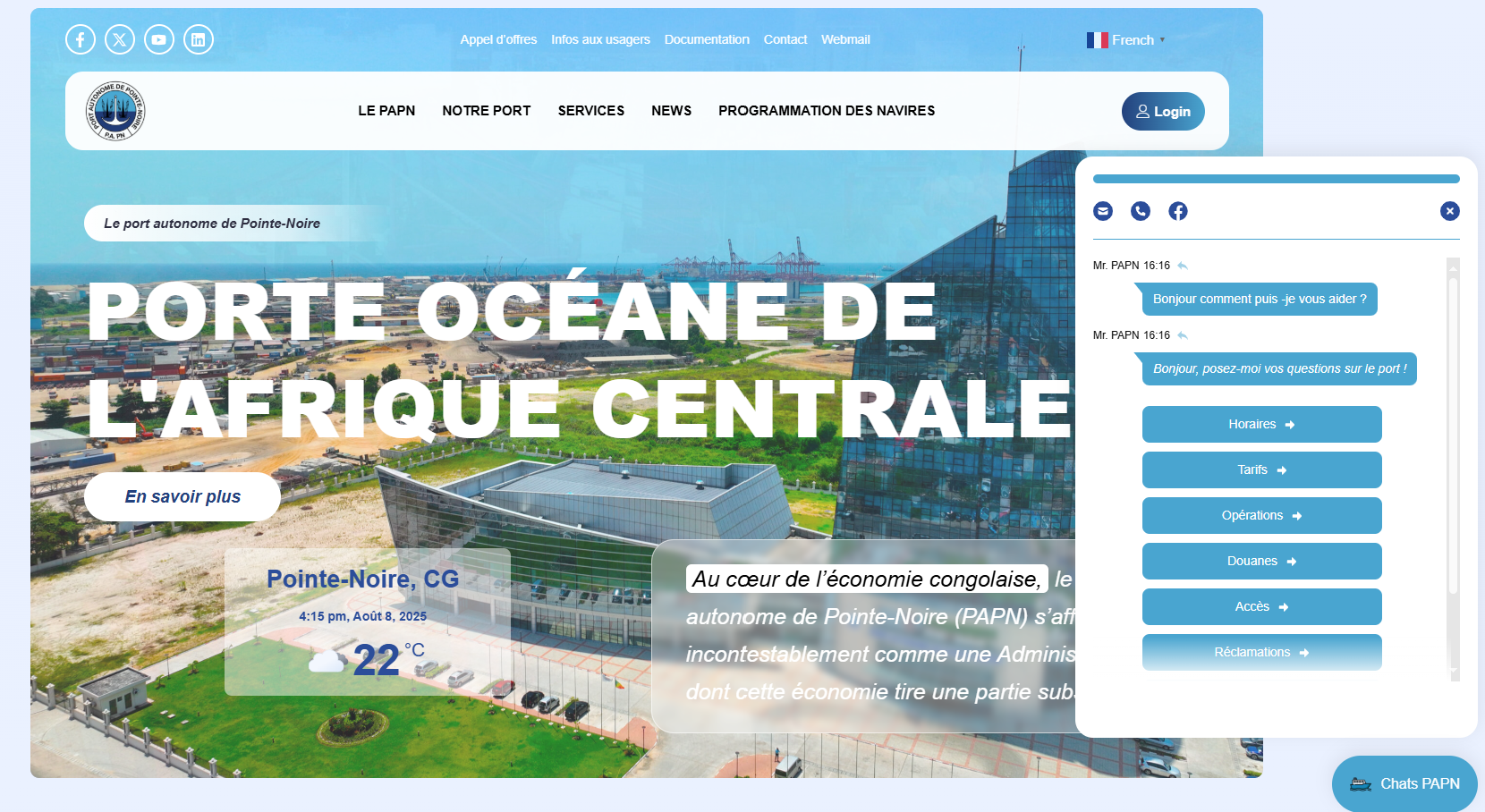
Résultat attendu pour le Chatbot :

LGC SARL est une Entreprise de Services du Numérique (ESN) fondée en 2023,
avec pour mission d'accompagner les entreprises dans leur transformation
numérique et la modernisation de leurs processus métiers en leur offrant
des solutions technologiques innovantes, adaptées à leurs besoins et à leurs ambitions.
Nous nous engageons à être un partenaire de confiance pour nos clients
et un employeur exemplaire pour nos collaborateurs.
Nous offrons des solutions en développement de logiciels,
cybersécurité, infrastructure, marketing digital, ainsi qu'en conseil et
gestion de projets pour booster votre croissance et sécuriser votre environnement numérique.
Nos valeurs
Excellence Numérique, Notre ADN
L'excellence est notre engagement.
Nous mettons notre expertise numérique au service des entreprises pour transformer leurs défis en
opportunités de croissance.
Innovation continue
Nous exploitons les technologies les plus avancées pour optimiser vos processus.
Accompagnement sur-mesure
Nous travaillons à vos côtés pour assurer une transformation digitale fluide et efficace.
Collaboration
Nous travaillons ensemble en partageant les compétences et les
idées pour penmettre d'atteindre des objectifs communs plus efficacement.
LGC se définit comme un partenaire de confiance pour ses clients et un
employeur exemplaire pour ses collaborateurs.
Adaptabilité
Nous nous adaptons aux changements technologiques
et aux défis imprévus pour renforcer la résilience de l'équipe.